Formularios#
Un formulario es un documento del libro que sirve para leer y modificar registros de una tabla de la base de datos de su empresa: dar de alta clientes, corregir una incidencia, cerrar un presupuesto. A diferencia de un cubo, que resume los datos, el formulario enseña los registros uno a uno y deja cambiarlos.
Qué es un formulario#
Un formulario trabaja sobre una sola tabla de hechos del metadata (por ejemplo, Clientes o Incidencias). Sus campos son dimensiones de esa tabla: cada campo es una columna de la rejilla.
Como cualquier documento, el formulario cuelga de una segmentación del libro. Al abrirlo, Empowerment Center lee los registros de la tabla que cumplen esa segmentación y que entran en sus universos. Si la segmentación de la sección es «Incidencias abiertas», el formulario solo enseña las incidencias abiertas.
Los cambios que hace no se guardan al momento. Se van acumulando en su navegador como cambios pendientes y se aplican todos juntos al pulsar Enviar cambios. El envío es de todo o nada: o se guardan todos los cambios o no se guarda ninguno.
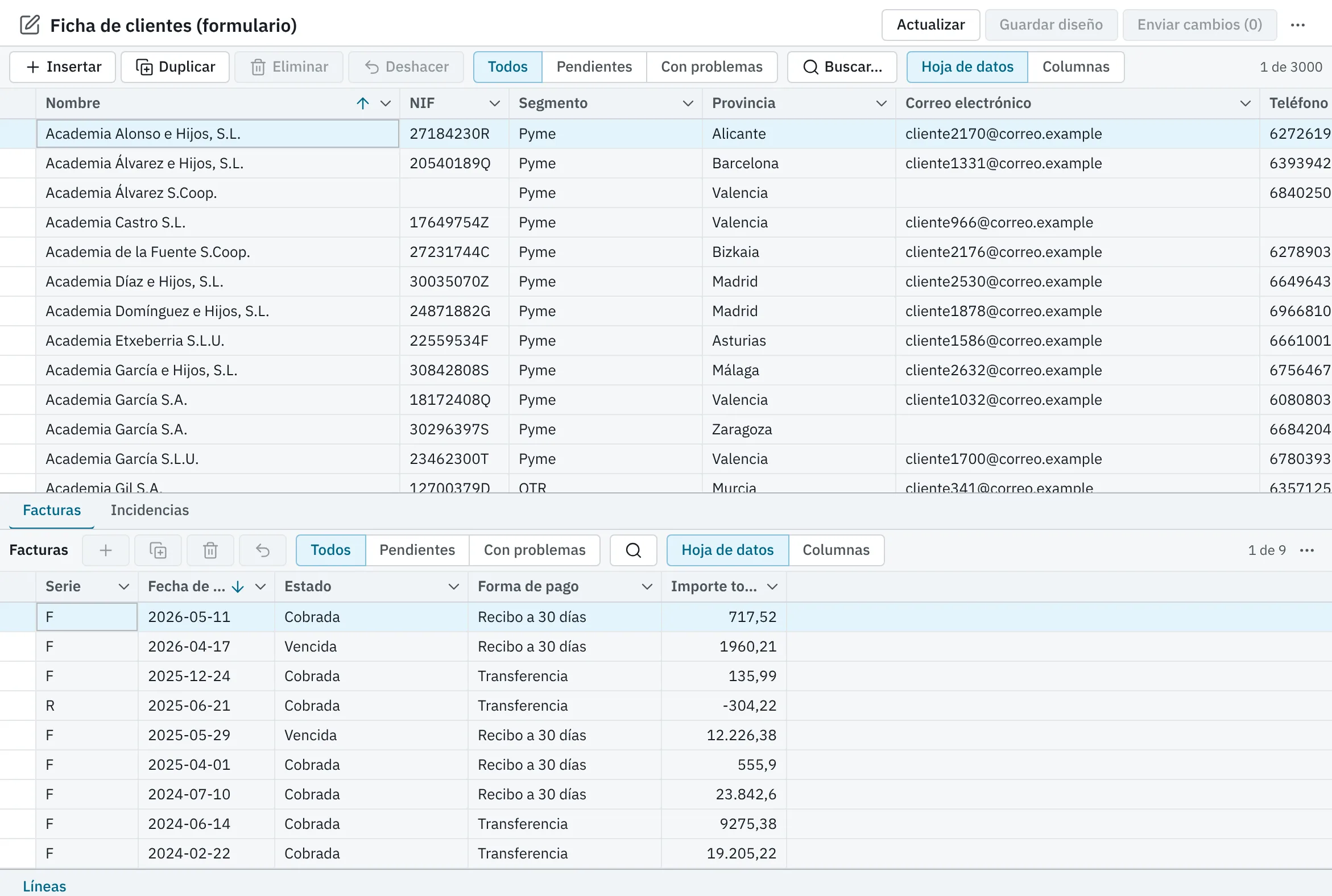
Un formulario puede tener formularios de detalle: los registros de otra tabla que cuelgan del registro elegido. En la «Ficha de clientes» de la demostración, al elegir un cliente se ven debajo sus facturas, y al elegir una factura, sus líneas.
Antes de empezar#
- Para abrir un formulario necesita Acceso a Empowerment Center y permiso para leer el libro.
- Para crear un formulario o cambiar su diseño necesita poder modificar el libro (vea Libros).
- Lo que puede cambiar en los datos lo deciden los privilegios de edición que el administrador del metadata da a la tabla y a cada dimensión. Sin ellos, el formulario es de solo lectura. Lo explica Qué puede editar cada usuario.
- La tabla del formulario tiene que tener clave primaria. Sin ella no se puede identificar un registro para cambiarlo, y el formulario no se puede procesar («La tabla '…' no tiene clave primaria: sus registros no se pueden editar»).
Las partes del formulario#
| Parte | Qué contiene |
|---|---|
| Cabecera del documento | El nombre, la línea de estado (registros leídos, «Trabajando…», mensajes del último envío) y los botones Actualizar, Guardar diseño y Enviar cambios (n), con el número de cambios pendientes. En ⋯ están Mostrar SQL…, Campos…, Detalle… y Descartar cambios…. |
| Barra de herramientas | Insertar, Duplicar, Eliminar y Deshacer; el filtro Todos, Pendientes o Con problemas; Buscar…; la vista Hoja de datos o Columnas; y la posición («12 de 340»). |
| Rejilla | Un registro por fila. La primera columna dice el estado de cada registro: nuevo, modificado, se borrará o con problema. |
| Formularios de detalle | Pestañas bajo la rejilla, una por detalle, con los registros del registro elegido. Cada detalle tiene su propia barra de herramientas. |
El trabajo con un formulario#
- Abra el libro y elija el formulario en el esquema del libro. ECenter lo procesa y lee sus registros.
- Busque el registro, con el ratón, el teclado o Buscar….
- Cambie los valores en la rejilla o en la vista Columnas, dé de alta registros con Insertar o márquelos para borrar con Eliminar.
- Pulse Enviar cambios. Si todo va bien, la línea de estado dice «Cambios guardados: …» y el formulario se vuelve a leer, en el mismo registro.
- Si algún cambio tiene un problema (otro usuario cambió el registro, un valor no vale), no se guarda nada. Resuelva los problemas y vuelva a enviar.
Importante
Los cambios pendientes solo están en su navegador. Si sale del formulario dentro de la aplicación, ECenter pregunta antes («¿Salir sin enviar los cambios del formulario?»); si cierra o recarga la pestaña, pregunta el navegador. Si confirma, los cambios sin enviar se pierden.
Lo que no hace un formulario#
- No resume ni calcula métricas: para eso están los cubos.
- No escribe en columnas de dimensiones con función (por ejemplo, «Año de la fecha»): el asistente solo ofrece las dimensiones que se pueden editar.
- No se publica en el portal ni se suscribe por correo.
- Lee como mucho 10 000 registros. Si la segmentación da más, el formulario lo avisa y conviene acotarla.
En esta parte#
- Crear un formulario: el asistente, los campos, los detalles y el diseño.
- Consultar y editar registros: navegar, escribir valores, elegir valores de una lista, textos largos, buscar y reemplazar.
- Altas, copias y bajas: insertar, duplicar, eliminar y deshacer.
- Enviar los cambios y resolver problemas: el envío, los conflictos y los errores.
- Valores de las tablas auxiliares: dar de alta, cambiar y eliminar valores desde el selector.
- Qué puede editar cada usuario: privilegios, universos y campos ocultos.