Crear una alerta de datos#
Una alerta de datos vigila una o varias cifras de un documento y le avisa por correo solo cuando se cumple lo que usted diga: que un importe baje de un objetivo, que una zona supere a otra o que una cifra caiga más de un 10 % respecto a la vez anterior. Así no tiene que abrir el documento cada día para saber si algo va mal.
Antes de empezar#
- Necesita Alertas de datos. Para avisar también a otros usuarios o roles, Suscribir a otros usuarios.
- Se vigilan cubos, listados, gráficos, mapas y documentos publicados que tengan valores que vigilar. En un listado solo se cuentan registros (Registros). Los formularios no.
- Si su cuenta no tiene correo, el diálogo lo avisa: puede guardar la alerta, pero no le llegarán sus avisos.
Crear una alerta#
- Abra el documento.
- Elija Crear alerta… (en un libro, en Más acciones del documento; en el portal, en la cabecera del documento o en el menú del bloque). En un cubo, también puede pulsar con el botón derecho una celda o una cabecera y elegir Crear alerta sobre este valor…: la alerta nace con esa métrica y los valores de esa línea.
- Rellene los cinco apartados del diálogo (abajo).
- Pulse Comprobar con los datos de ahora para ver qué diría la alerta.
- Pulse Crear alerta.
1. Qué vigilar#
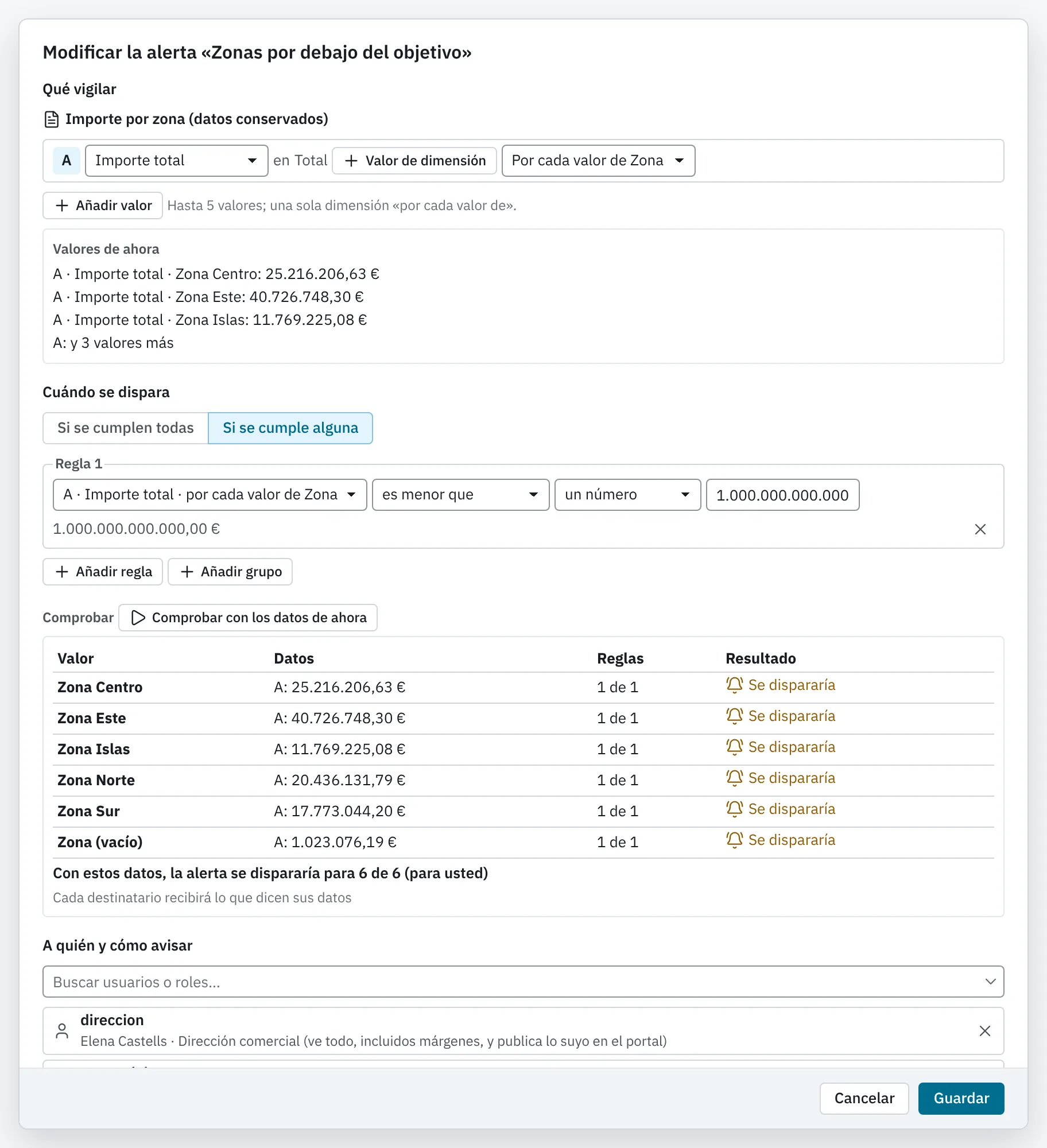
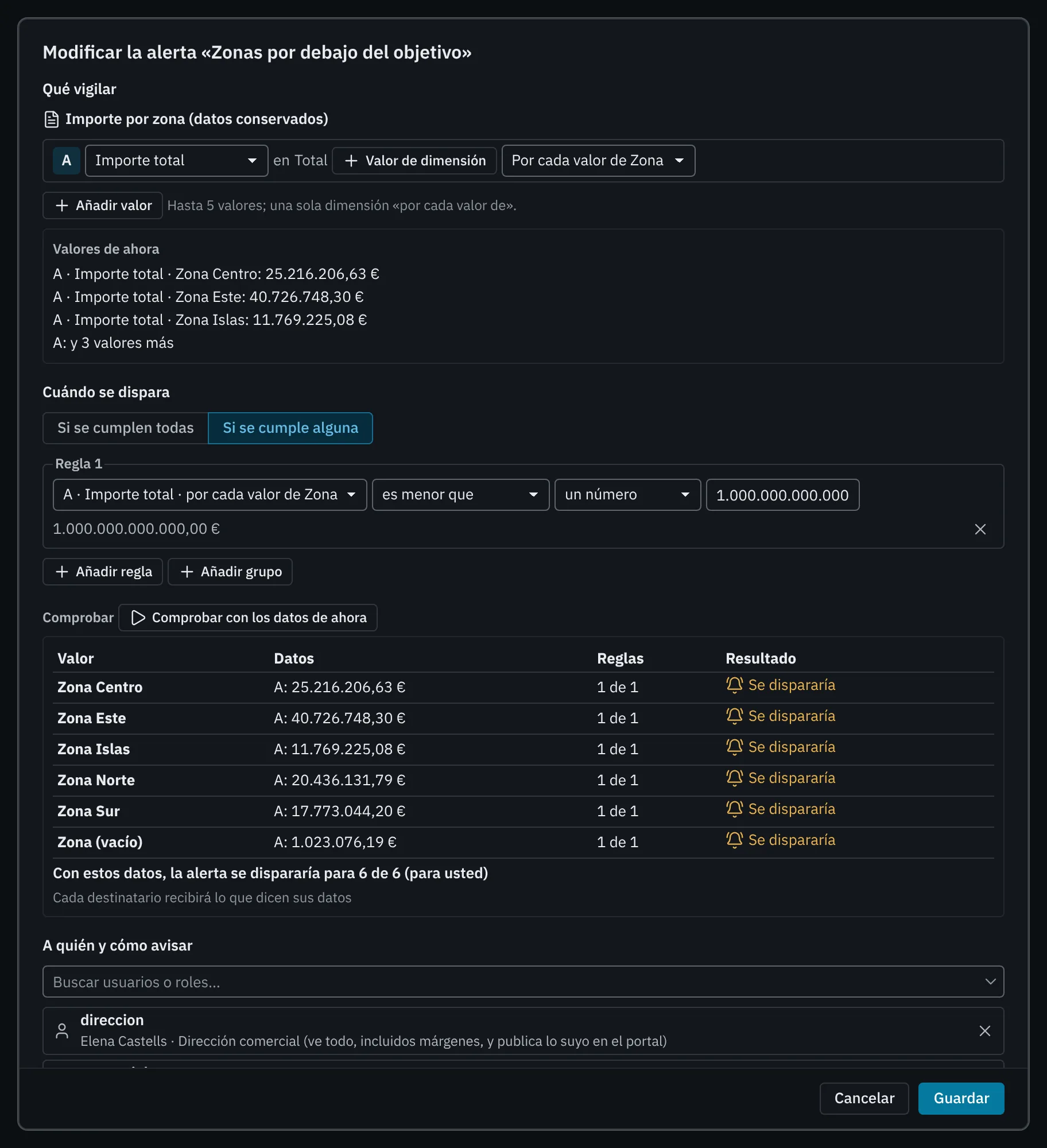
Cada fila es un valor vigilado, con una letra (A, B, C…). Puede vigilar hasta 5.
| Elemento | Qué hace |
|---|---|
| Métrica | La métrica que se vigila, o Registros para contar registros. |
| Valor de dimensión | Fija el valor en uno o varios miembros: por ejemplo, «Zona: Norte» y «Año: 2026». Elija la dimensión, busque el valor y púlselo. Cada uno aparece como una etiqueta que se quita con su aspa. Sin ninguno, se vigila el Total. |
| Por cada valor de… | Vigila la cifra en cada valor de una dimensión por separado (por ejemplo, por cada zona): cada valor tiene su propio estado y su propio aviso. Solo una dimensión por alerta. |
| Usar los rangos del indicador | Si la métrica tiene un indicador con rangos en el documento, crea las reglas a partir de uno de ellos. |
| Añadir valor | Añade otro valor vigilado, para compararlos o combinarlos en las reglas. |
Valores de ahora enseña la cifra actual de cada valor vigilado con sus datos. En un documento publicado, los valores se ven al comprobar la alerta.
2. Cuándo se dispara#
Las reglas dicen cuándo hay que avisar. Elija primero cómo se combinan: Si se cumplen todas o Si se cumple alguna.
Cada regla tiene un valor vigilado, una condición y aquello con lo que se compara:
| Condición | Con qué se compara |
|---|---|
| es mayor que, es mayor o igual que, es menor que, es menor o igual que, es igual a, es distinto de | un número que usted escribe, o el valor B (otro valor vigilado). |
| está entre, está fuera de | Dos números, desde y hasta. |
| sube más de, baja más de, cambia más de | Una cantidad en valor o en %, respecto a la evaluación anterior. |
El campo del número crece con lo que escribe, así que se ve entero aunque sea muy grande. Al lado, ECenter lo repite con el formato de la métrica, como lo pinta el cubo: si escribe 1000000 en una métrica en euros, ve «1.000.000,00 €». En las reglas en % no se repite.
Con Añadir grupo puede agrupar reglas con su propia combinación (Todas o Alguna), por ejemplo: «A es menor que 100 000 y (B sube más de un 10 % o C baja más de un 5 %)». Hasta 10 reglas por alerta.
Nota
Las reglas que comparan con la evaluación anterior no se cumplen la primera vez (aún no hay valor anterior) ni, en %, si el valor anterior era 0. La comprobación lo dice.
3. Comprobar#
Comprobar con los datos de ahora calcula la alerta con sus datos, sin guardarla ni avisar a nadie. Enseña los valores y, por cada regla, Se cumple, No se cumple o Sin decidir. Con «Por cada valor de…», una tabla con cada valor, sus datos, cuántas reglas cumple y si Se dispararía o No se dispararía.
Lo que ve es lo que vería usted: otros destinatarios, con otros permisos, pueden obtener otro resultado.
4. A quién y cómo avisar#
| Opción | Qué hace |
|---|---|
| Destinatarios | Sin Suscribir a otros usuarios, «Se le avisará a usted». Con él, el selector de usuarios y roles, como en las suscripciones. Cada destinatario recibe lo que dicen sus datos. |
| Al dispararse | Avisa una vez, al pasar a disparada. Es lo habitual. |
| En cada evaluación mientras se cumpla | Avisa cada vez que se evalúa y sigue disparada. |
| Avisar también cuando se resuelva | Marcada de entrada. Avisa cuando la condición deja de cumplirse. |
| Límite de avisos | Desmarcada de entrada. Marcada, como mucho N avisos por día, por semana o en total (propone 3 por semana). Al llegar al límite, deja de avisar hasta el periodo siguiente; con en total, la alerta se pausa sola. |
| Adjuntar el documento | No, o el documento en uno de sus formatos (PDF, Excel, CSV), con los datos de cada destinatario. |
| Imagen del documento en el cuerpo del aviso | Si la instalación puede dibujar documentos. Si no se puede dibujar, el aviso sale sin ella. |
En Más opciones:
| Opción | Qué hace |
|---|---|
| Dispararse tras estas evaluaciones seguidas | Cuántas evaluaciones seguidas tiene que cumplirse antes de avisar (de 1 a 10; de entrada, 1). Sirve para no avisar por un dato pasajero. |
| Resolverse tras estas evaluaciones sin cumplirse | Cuántas evaluaciones seguidas sin cumplirse hacen falta para darla por resuelta (de 1 a 10). |
| Si no hay datos | No dispararse (de entrada) o Dispararse cuando el valor vigilado no tiene datos. |
5. Cuándo se evalúa#
| Opción | Cuándo |
|---|---|
| Después de cada recálculo | Tras cada recálculo programado del libro que termina bien. El diálogo dice cuándo es el siguiente. Si el libro no tiene recálculo programado, avisa: «El libro no tiene recálculo programado: elija una programación propia.». No vale para un documento publicado. |
| Con su propia programación | Con el editor de programación (véase La programación). Si el documento no conserva datos, cada evaluación lo calcula. |
| Después de cada publicación | Solo en un documento publicado: tras cada versión nueva del libro en el portal. Vigila siempre la última versión. |
Nombre#
El diálogo propone un nombre; cámbielo por uno que diga qué vigila («Norte por debajo del objetivo»). Hasta 100 caracteres. Cada usuario puede tener como mucho 50 alertas (valor por defecto).
Cómo decide la alerta#
Cada evaluación, la alerta pasa por estos estados para cada destinatario (y para cada valor, si vigila «por cada valor de»):
- Correcta: la condición no se cumple.
- Pendiente: se cumple, pero aún no las evaluaciones seguidas que pidió.
- Disparada: se cumple; se avisa al entrar.
- Recuperándose: ha dejado de cumplirse, pero aún no las evaluaciones seguidas para resolverse. Si vuelve a cumplirse, sigue disparada sin avisar otra vez.
- Con error: no se pudo leer algún valor (por ejemplo, el documento ya no tiene esa métrica, o el destinatario no puede verla). Se avisa la primera vez.
Cambiar los valores vigilados, las reglas o el documento reinicia el estado de todos. Cambiar el nombre, los avisos, el horario o los destinatarios, no.