Dimensiones#
Una dimensión es lo que los usuarios eligen para segmentar («las facturas de 2026 del canal Tienda») y para agrupar los resultados (las filas y columnas de un cubo, las series de un gráfico, las entidades de un mapa). Sale de una o varias columnas de una tabla de hechos, y puede llevar una función SQL, una tabla auxiliar con sus descripciones y un nivel superior.
Antes de empezar#
- Necesita Administración del Metadata.
- Al dar de alta una tabla de hechos se crea una dimensión por columna. Esta página explica cómo ajustarlas y cómo crear otras.
Los tipos de representación#
El tipo decide cómo eligen los usuarios sus valores al segmentar y qué atributos tiene:
| Tipo | Cómo se elige al segmentar | Atributos |
|---|---|---|
| Texto | Desde–hasta o valores individuales. | Longitud. Para columnas de texto sin tabla auxiliar, como el nombre de un cliente. |
| Numérica | Desde–hasta o valores individuales. | Longitud y Decimales. Para columnas numéricas sin tabla auxiliar, como la edad. |
| Fecha | Desde–hasta o valores individuales, y fechas dinámicas o fijas. | Sin atributos. Las fechas se agrupan además por año, semestre, trimestre, mes o semana en los documentos. |
| Lookup lista | Casillas con los valores de la tabla auxiliar: para unos 50 valores como mucho. | Columnas de la lista: con descripciones cortas, más columnas enseñan más valores a la vez. |
| Lookup lista doble | Una lista de valores y otra de elegidos: para tablas auxiliares con más de 50 valores. | Sin atributos. |
| Jerarquía | Casillas en un árbol con sus niveles (Zona › Provincia › Municipio). | Nivel superior. Ver Jerarquías. |
Los tres tipos lookup necesitan una tabla auxiliar. El panel de la dimensión tiene esta misma tabla en Los tipos de representación.
Dar de alta una dimensión#
- En el árbol de Estructura, abra el menú de la tabla de hechos (o de su sección Dimensiones) y elija Nueva dimensión…. También está en el panel de la tabla, en Dimensiones.
- Si lo pide desde fuera de una tabla, elija la tabla de hechos y pulse Continuar.
- Rellene el panel Nueva dimensión de «…»: el nombre, el tipo y las columnas como mínimo.
- Pulse Crear dimensión.
La dimensión se crea en la carpeta de su tabla del árbol de presentación, con el privilegio de acceso por defecto. Su privilegio de acceso se cambia una vez creada.
Una dimensión que usa varias columnas, o una columna que ya usa otra dimensión, es una dimensión virtual: la misma columna puede dar varias dimensiones, cada una con su función o su tabla auxiliar. En la demostración, la fecha de factura da «Fecha de factura», «Año», «Trimestre», «Mes» y «Día de la semana (1 = lunes)».
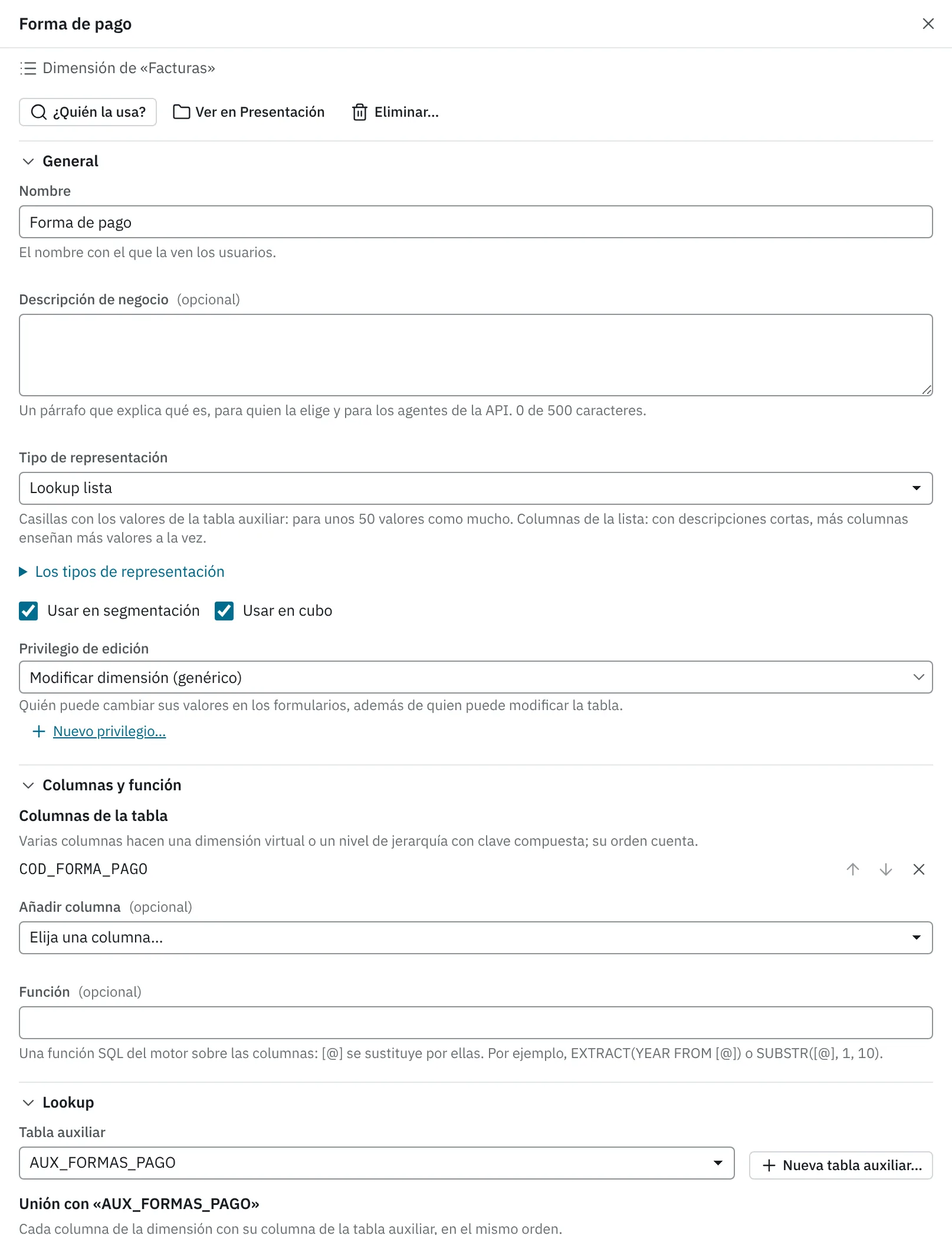
General#
| Opción | Qué es |
|---|---|
| Nombre | El nombre que ven los usuarios. Hasta 250 caracteres. |
| Descripción de negocio | Opcional. Un párrafo que explica qué es, para quien la elige y para los agentes que consultan por la API de consulta o el servidor MCP. Hasta 500 caracteres, sin saltos de línea ni caracteres de control; Quitar lo que no admite los limpia si se pegan. |
| Tipo de representación | Uno de los seis tipos de arriba. |
| Longitud y Decimales | Solo en Texto (longitud) y Numérica (las dos). Se proponen los del catálogo. |
| Usar en segmentación | Si se ofrece en el editor de segmentaciones. |
| Usar en cubo | Si se ofrece en los ejes de los cubos, gráficos y mapas. Desmárquela en lo que no tiene sentido agrupar: direcciones, correos, coordenadas, observaciones. |
| Privilegio de edición | Quién puede cambiar sus valores en los formularios, además de quien puede modificar la tabla entera. Por defecto, Modificar dimensión (genérico). Con Nuevo privilegio… se crea uno sin salir del panel. |
Una dimensión que no se usa ni en segmentación ni en cubo sigue sirviendo a los formularios y a los listados. En el árbol de presentación sale con la indicación Solo en cubos o Solo en segmentaciones cuando solo vale para uno de los dos.
Columnas y función#
| Opción | Qué es |
|---|---|
| Columnas de la tabla | Las columnas de la tabla de hechos que forman la dimensión, en orden. Varias columnas hacen una dimensión con clave compuesta o un nivel de jerarquía; su orden cuenta. Se ordenan con Subir y Bajar y se quitan con Quitar. |
| Añadir columna | Elija una columna de la tabla para añadirla al final. |
| Función | Opcional. Una función SQL del motor sobre las columnas: [@] se sustituye por ellas. |
Ejemplos de funciones de la demostración (PostgreSQL):
| Dimensión | Columna | Función |
|---|---|---|
| Año | FECHA_FACTURA |
EXTRACT(YEAR FROM [@]) |
| Mes | FECHA_FACTURA |
TO_CHAR([@], 'YYYY-MM') |
| Edad | FECHA_NACIMIENTO |
EXTRACT(YEAR FROM AGE([@])) |
| Inicial del nombre | NOMBRE |
UPPER(SUBSTR([@], 1, 1)) |
La función se escribe en el SQL del motor de la conexión: la de PostgreSQL no vale en SQL Server. Probar pide a la base de datos el plan de la dimensión con su función, sin guardarla ni ejecutarla, y dice si la acepta o el error.
Nota
Una dimensión con función no se puede editar en formularios: su valor no es el de una columna.
Lookup#
La sección Lookup aparece en los tipos Lookup lista, Lookup lista doble y Jerarquía. Enlaza las columnas de la dimensión con una tabla auxiliar:
| Opción | Qué es |
|---|---|
| Tabla auxiliar | La tabla de códigos. Nueva tabla auxiliar… da de alta otra sin salir del panel. |
| Unión con «…» | Para cada columna de la dimensión, su columna de la tabla auxiliar, en el mismo orden. Tienen que coincidir en número y en tipo. |
| Columna de la descripción | La que ven los usuarios en lugar del código. Se propone la de la tabla auxiliar. |
| Columnas de la jerarquía | Las de la tabla auxiliar que forman este nivel; sin ninguna, las de la unión. Ver Jerarquías. |
| Orden de los valores | Las columnas de la tabla auxiliar por las que se ordenan los valores, en la segmentación y en los resultados. |
| Filtrar sobre la tabla de hechos | Solo en el tipo Jerarquía, y si la tabla auxiliar es también una tabla de hechos. Ver abajo. |
| Columnas de la lista | Solo en Lookup lista: cuántas columnas de casillas enseña el editor de segmentaciones. |
La unión con la tabla auxiliar no pierde registros: un código que no tiene descripción en la tabla auxiliar sale igual en los resultados, con su código (en la demostración, el segmento OTR). Si la dimensión tiene función, la tabla auxiliar se une con el valor de la función.
Filtrar sobre la tabla de hechos#
Cuando la tabla auxiliar de una dimensión de tipo Jerarquía es también una tabla de hechos, Filtrar sobre la tabla de hechos hace que la dimensión se lea de esa tabla de hechos, y no de la suya, siempre que la tabla base de la consulta no llegue a la tabla de la dimensión por sus maestras y haya un camino de relaciones hasta la auxiliar. En Empowerment Center 7 se llamaba «Aplicar las consultas a la tabla lookup si es una Tabla de Hechos». En los otros tipos lookup la casilla no sale, porque no cambiaría las consultas; si la dimensión la traía marcada (de EC7, o de antes de cambiarle el tipo), se conserva sin cambios al guardarla.
Sirve para no unir una tabla que repetiría filas. En la demostración, «Comercial de la red» es el comercial de las facturas, con la tabla auxiliar VENDEDORES, que también es tabla de hechos. Un cubo con la métrica «Objetivo» de los objetivos de los comerciales y «Comercial de la red» en un eje lee el comercial de VENDEDORES y no une las facturas, que repetirían el objetivo por cada factura.
Vale para los ejes, las condiciones de la segmentación, las agrupaciones de la dimensión y la carga de las listas. Cambiar la casilla cambia las consultas de los documentos que usan la dimensión, y el impacto lo enseña antes de guardar.
Acceso#
Privilegio de acceso dice quién ve la dimensión. Quien no lo tiene no la ve en los asistentes ni en el editor de segmentaciones, y los documentos que la usan se le enseñan sin ella. Se cambia con Cambiar…, en un diálogo aparte que enseña antes a quién afecta y se guarda sin esperar a Guardar cambios. Ver Privilegios y universos.
Bajo el privilegio pueden salir avisos, por ejemplo si una métrica que usa la columna está protegida con otro privilegio.
Información geográfica#
Una dimensión enlazada con una capa geográfica se puede representar en los mapas: su código es el de la entidad de la capa.
| Opción | Qué es |
|---|---|
| Capa geográfica | La capa con la que se enlaza, o Sin capa. |
| Columnas de la clave | Con varias columnas y sin función: las columnas cuyos valores, unidos en este orden, son el código de la entidad. Sin ninguna, la última. Con función, la clave es el valor de la función. |
En la demostración, «Provincia» se enlaza con la capa «Provincias de España» por COD_PROVINCIA (sin la zona), y «Municipio» con «Municipios de la demo» por COD_PROVINCIA y COD_MUNICIPIO. Las capas se suben en Administración › Capas geográficas, donde también se enlazan. Ver Capas geográficas.
Valores, agrupaciones y uso#
Estas secciones son de consulta y salen en una dimensión ya guardada:
| Sección | Qué enseña |
|---|---|
| Valores | Los valores de la dimensión en la base de datos, con su Código, su Descripción si tiene tabla auxiliar y cuántos Registros tiene cada uno. Se calculan con los universos de usted: si se aplica alguno, lo dice («puede que haya más valores que no ve»). Son los de la dimensión guardada, sin los cambios sin guardar. |
| Agrupaciones | Las agrupaciones que reparten sus valores en divisiones, con un enlace a cada una. Se crean y se cambian en Agrupaciones, con Administración de Libros y Acceso a Empowerment Center; si la tiene, Nueva agrupación de «…»…. |
| Dónde se usa | El linaje de la dimensión, con Cambiar privilegio de acceso… y Validar contenido…. |
| Información técnica | Identificador, tabla de hechos y versión de la tabla. |
Cambiar el nombre o eliminar una dimensión#
- Cambiar nombre… (F2 en el árbol) solo cambia lo que ven los usuarios: los documentos la siguen usando.
- Eliminar… (Supr) enseña antes qué deja de funcionar, también las agrupaciones de la dimensión, que se eliminan con ella. Una dimensión que es nivel superior de otra no se puede eliminar: quite antes ese nivel inferior o cámbielo de nivel superior. Se quita también de su carpeta del árbol de presentación.
Errores frecuentes#
| Mensaje | Qué hacer |
|---|---|
| «Elija al menos una columna de la tabla.» | Una dimensión necesita una columna. |
| «La función tiene que llevar [@], donde se ponen las columnas.» | Escriba [@] donde van las columnas en la función. |
| «Elija la tabla auxiliar: una dimensión lookup necesita una.» | Elija la tabla auxiliar o cambie el tipo a Texto o Numérica. |
| «Alguna columna de unión no es de «…».» | Las columnas de la unión tienen que ser de la tabla auxiliar elegida. |
| «Con una función, la clave geográfica es su valor: no elija columnas.» | Quite las columnas de la clave geográfica. |