Exportar e imprimir un mapa#
Un mapa se puede llevar fuera de Empowerment Center como imagen PNG, del tamaño que necesite y con su leyenda, o como datos en Excel, con el valor de cada entidad. Esta página explica las dos exportaciones y cómo imprimir un mapa.
Antes de empezar#
- Exportar está en la cabecera del documento.
- Lo que se exporta es el mapa tal como se ve: sus temáticas, sus isócronas y sus capas de referencia, guardadas o no.
Exportar la imagen#
- Coloque el mapa como lo quiere en la imagen: la zona, el zoom y las capas que se ven.
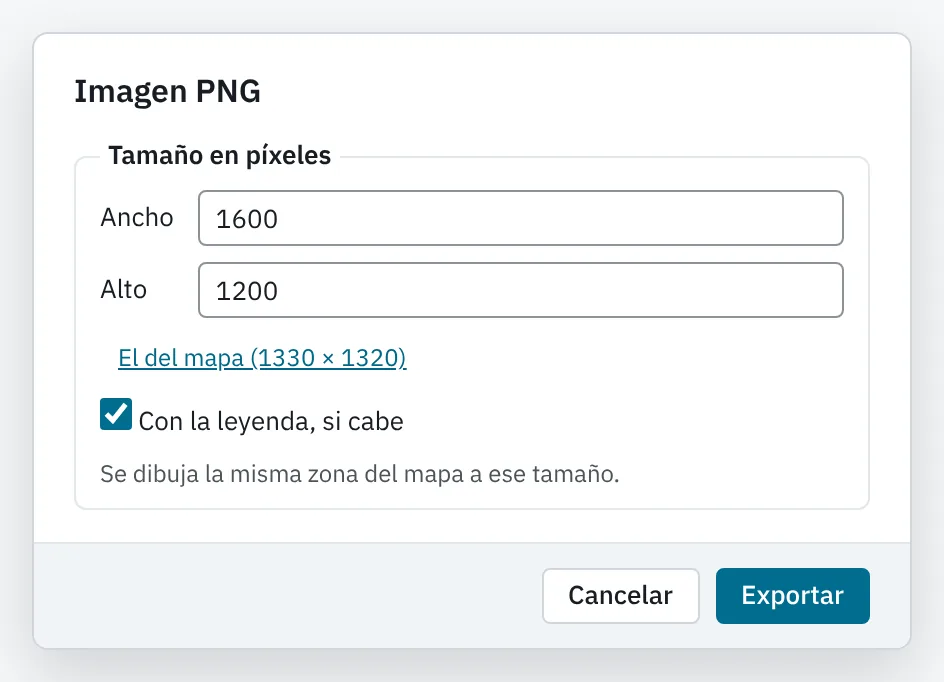
- Pulse Exportar › Imagen PNG…. Se abre el diálogo Imagen PNG.
- En Tamaño en píxeles, indique el Ancho y el Alto, de 100 a 4096 píxeles. Por defecto, el tamaño del mapa que se ve; la próxima vez, el último que pidió. El del mapa (…) vuelve al tamaño de la pantalla.
- Marque o desmarque Con la leyenda, si cabe.
- Pulse Exportar.
El navegador descarga el fichero PNG con el nombre del mapa. La barra del mapa dice «Dibujando la imagen…» mientras la prepara y, al terminar, lo que ha salido («Imagen de 1600 × 1200 píxeles, con la leyenda»).
Qué lleva la imagen#
- La misma zona del mapa que se ve. Con otro tamaño que el de la pantalla, ECenter dibuja esa zona aparte, a ese tamaño, con los mismos colores, las tartas, las barras y las etiquetas en su sitio. Por eso el diálogo avisa: «Se dibuja la misma zona del mapa a ese tamaño.».
- La leyenda, arriba a la derecha sobre un fondo: la temática base con Sin datos, la comparativa y las isócronas que se ven. Si no cabe (ocuparía más de la mitad del ancho o más alto que la imagen), la imagen sale sin ella y la barra lo dice: «Imagen de 200 × 150 píxeles, sin la leyenda: no cabe en ese tamaño».
- La cita del mapa base y de las capas, abajo a la derecha.
Mensajes#
| Mensaje | Qué hacer |
|---|---|
| «El ancho y el alto tienen que ser números enteros de 100 a 4096 píxeles» | Corrija el tamaño. |
| «El mapa no ha terminado de dibujarse a ese tamaño: inténtelo otra vez» | El mapa a ese tamaño tardó demasiado en dibujarse (por ejemplo, con un mapa base lento). Vuelva a exportar o pida un tamaño menor. |
En el portal y en un mapa incrustado en otra aplicación, Imagen PNG da la imagen del tamaño que se ve, con la leyenda.
Exportar los datos a Excel#
Pulse Exportar › Datos a Excel. El navegador descarga un libro de Excel con el nombre del libro y del documento, con una hoja por cada parte del mapa:
| Hoja | Qué tiene |
|---|---|
| Temática base | Clave, Nombre, el valor de la métrica y el Rango de cada entidad. |
| Temática comparativa | Clave, Nombre, el valor de cada elemento comparado y el Total. |
| Sin entidad en la capa | Los valores de la dimensión que no tienen entidad en la capa, con su valor. Solo si los hay. |
Si el mapa no tiene temáticas, la opción está desactivada. Lo que cubre cada banda de una isócrona no va en este Excel; la matriz de tiempos y distancias se exporta aparte, desde su diálogo (consulte Isócronas).
Imprimir#
El visor no tiene una orden de imprimir propia. Para imprimir un mapa:
- Exporte la imagen PNG al tamaño que necesite el papel (por ejemplo, 3508 × 2480 píxeles para un A4 apaisado a 300 puntos por pulgada) e imprímala desde la aplicación que la abra.
- Si el mapa está en una página del portal, exporte o imprima la página entera desde el portal (consulte Portal).
- Para recibir el mapa en PDF de forma periódica, suscríbase a él con ⋯ › Suscribirse…, si la instalación ofrece ese formato (consulte Suscripciones y alertas).