Capas geográficas#
Una capa geográfica es un conjunto de entidades con su geometría (las provincias de España, los municipios, las secciones censales, las tiendas) y una clave que las identifica. Enlazada con una dimensión, permite dibujar en un mapa los valores de esa dimensión: el importe por provincia en colores, los clientes por municipio en símbolos. Las capas se suben y se enlazan en Administración › Capas geográficas (/admin/geo-layers).
Antes de empezar#
- Subir, reemplazar, renombrar y eliminar capas, y enlazarlas con dimensiones, exige Administración del Metadata (o Administración del Sistema). Ver las capas solo exige Acceso a Empowerment Center o Acceso al Portal.
- Las capas se guardan en la base de datos propia de ECenter, que tiene que tener la extensión PostGIS. Ver Instalación.
- Las capas son de toda la instalación: una misma capa sirve a todas las conexiones.
El formato de los ficheros#
ECenter carga GeoJSON: una colección de entidades (FeatureCollection), una sola entidad o una geometría. Cada entidad trae su geometría (polígonos, líneas o puntos) y sus propiedades, de las que una será la clave y otra, si se quiere, el nombre.
Los ficheros de MapInfo (.tab, .mif) o Shapefile (.shp) se convierten antes con ogr2ogr, de GDAL:
- Las coordenadas se esperan en longitud y latitud WGS 84. Si el fichero declara otro sistema de referencia, se convierte; si no lo declara y las coordenadas no parecen longitud y latitud, ECenter pide su código EPSG (por ejemplo,
25830para ETRS89 / UTM 30N). - Como mucho 200 000 entidades por fichero (
ecenter.maps.max-features). El tamaño del fichero lo limitanECENTER_MAX_UPLOAD(100 MB por defecto) en el backend yECENTER_CLIENT_MAX_BODY_SIZEen el proxy del frontal. - Una subida que no se convierte en capa se descarta a las 24 horas (
ecenter.maps.upload-ttl).
La página Capas geográficas#
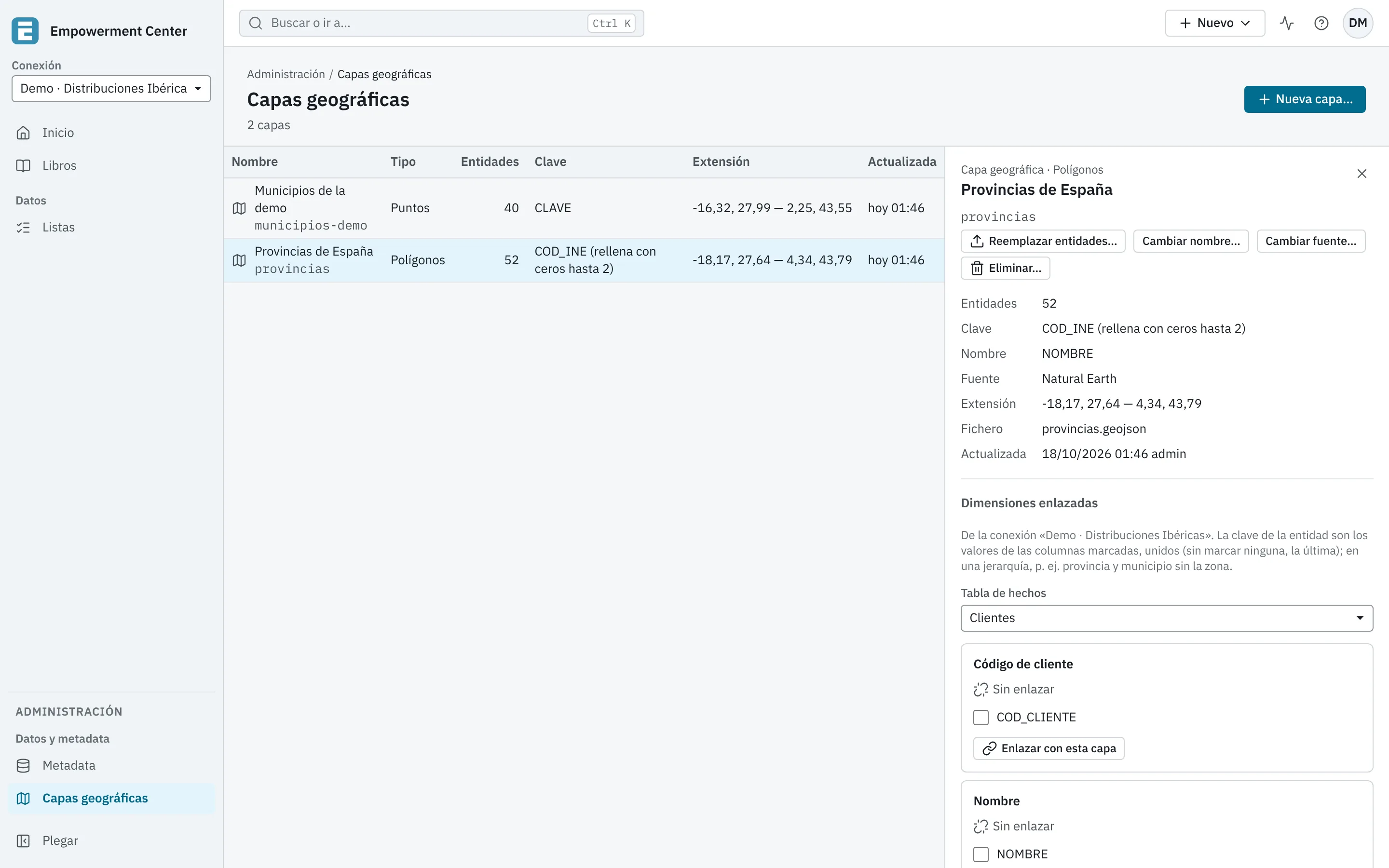
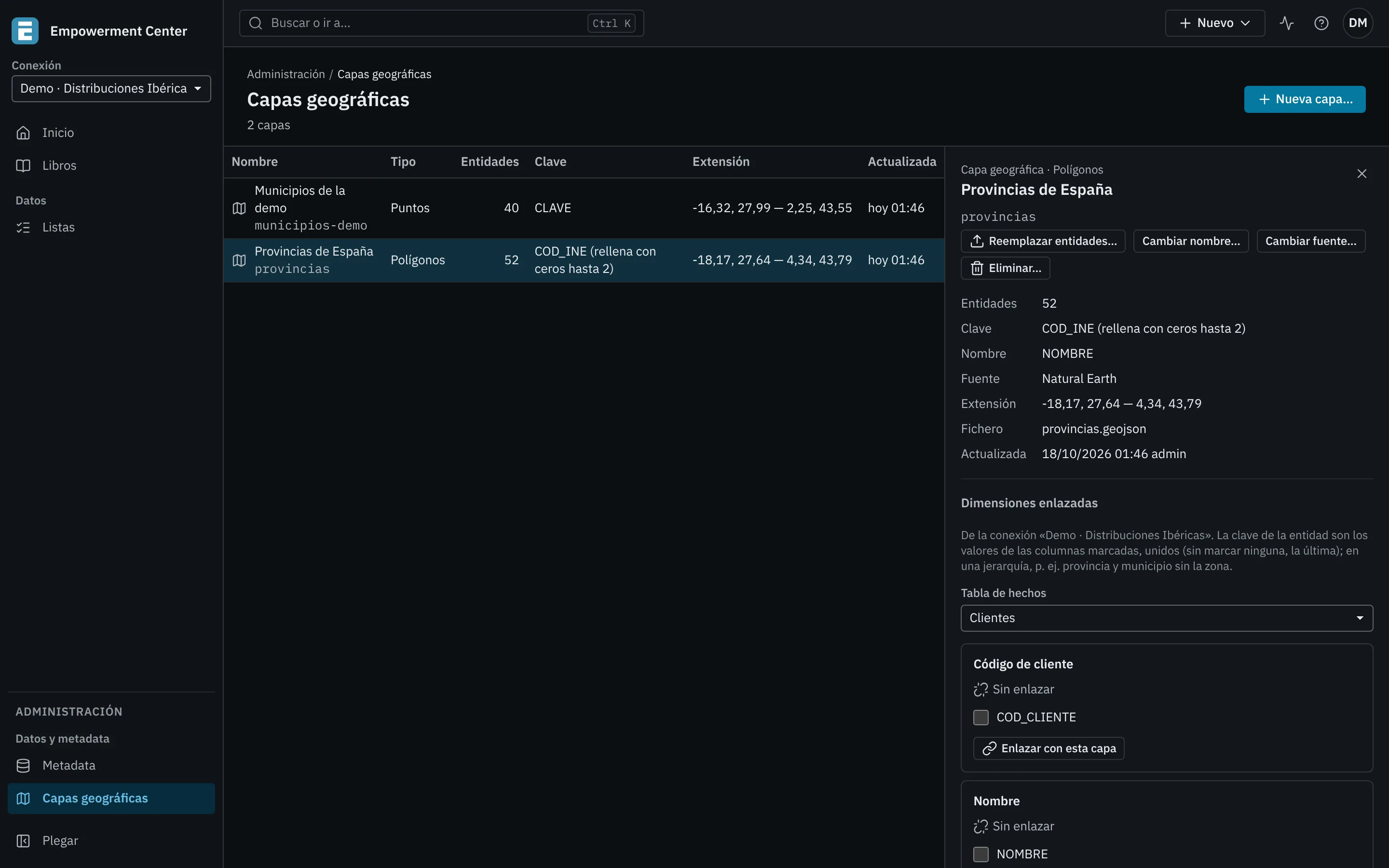
La tabla lista las capas con su Nombre y su código, su Tipo (Polígonos, Líneas o Puntos), cuántas Entidades tiene, su Clave, su Extensión y cuándo fue Actualizada. Al elegir una, su detalle da además la propiedad del Nombre, la Fuente, el Fichero del que salió y quién la actualizó, y las acciones Reemplazar entidades…, Cambiar nombre…, Cambiar fuente… y Eliminar….
Crear una capa#
- Pulse Nueva capa….
- En Fichero GeoJSON, elija el fichero (
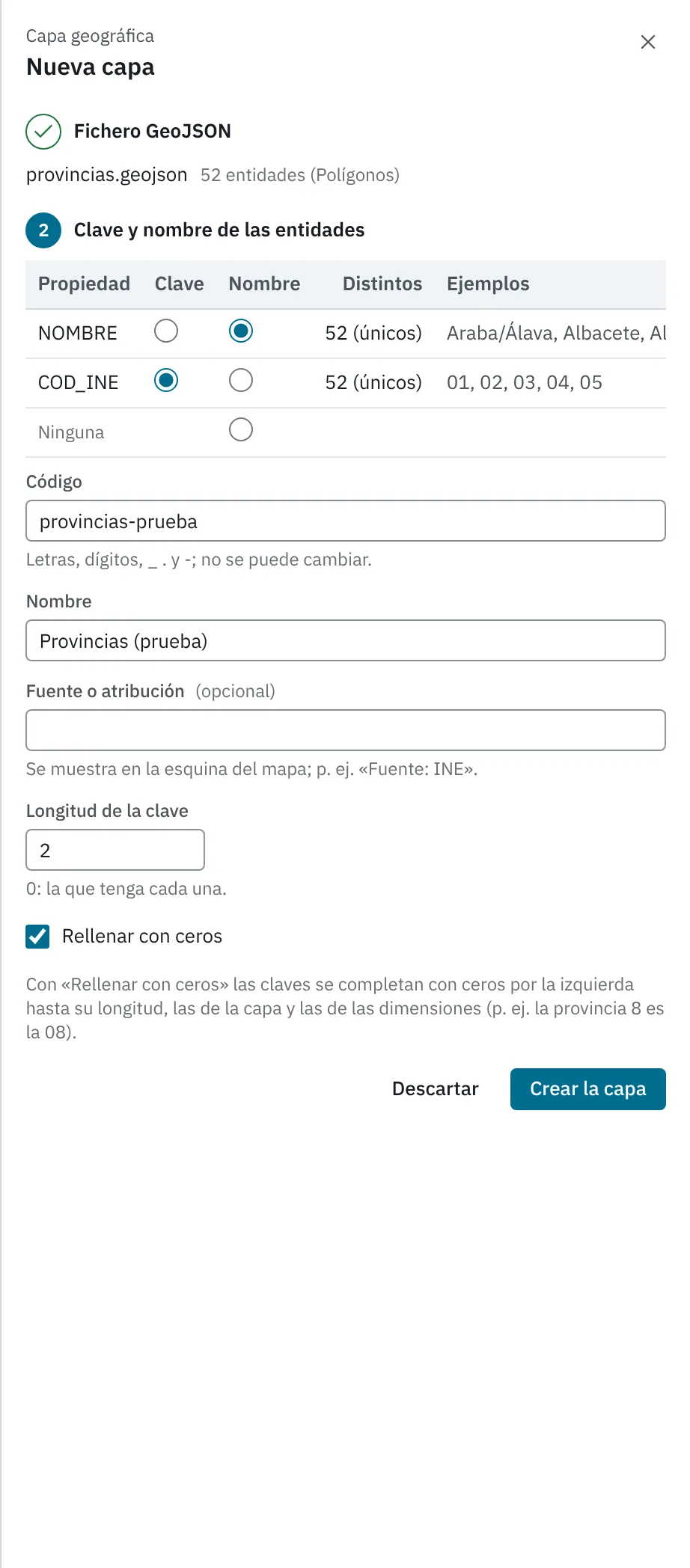
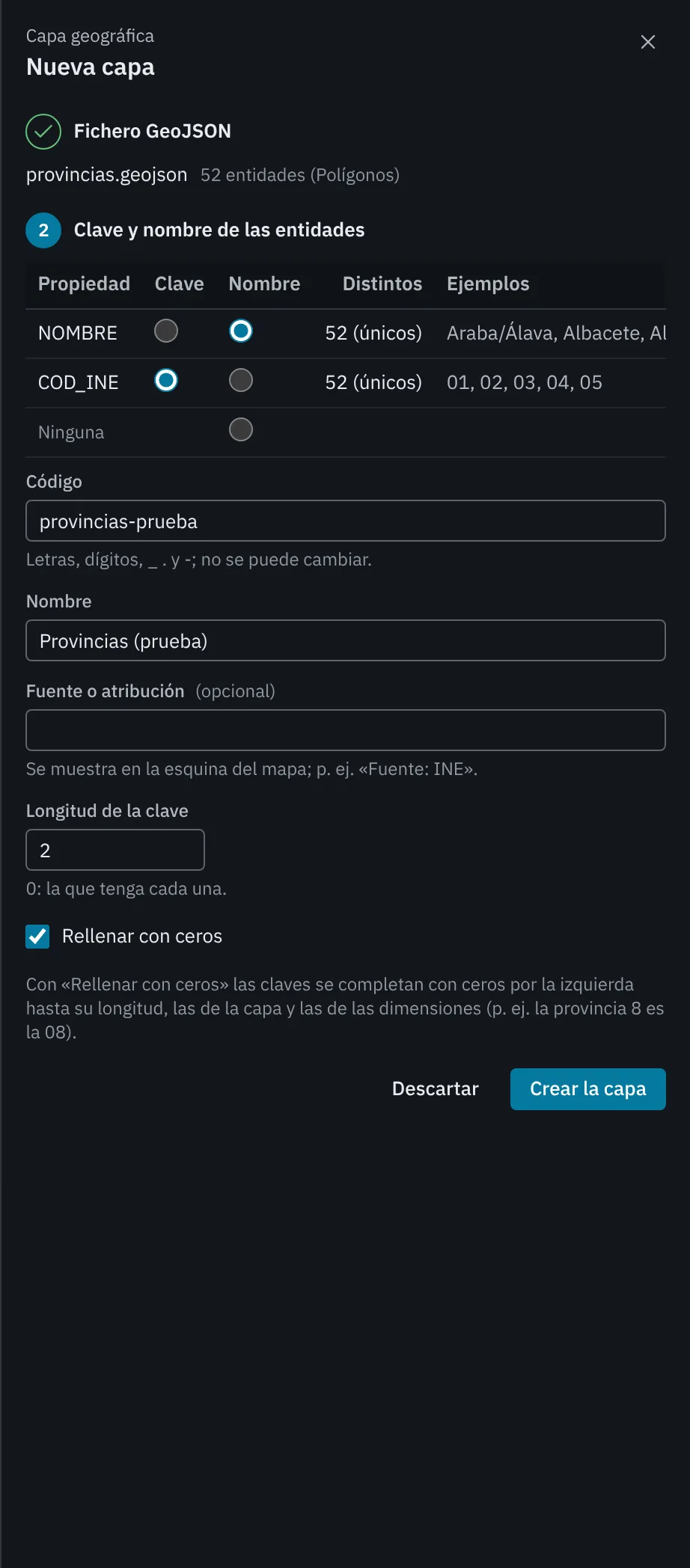
.geojsono.json). ECenter lo analiza (Analizando el fichero…) y dice cuántas entidades tiene, de qué tipo, cuántas vienen sin geometría y, si lo declara, su sistema de referencia. - En Clave y nombre de las entidades, la tabla Propiedades del fichero enseña cada propiedad con cuántos valores Distintos tiene (y si son únicos) y unos Ejemplos. Elija la propiedad que es la Clave de cada entidad y la que es su Nombre (o ninguna).
- Rellene los datos de la capa (abajo).
- Pulse Crear la capa.
La creación es un trabajo: la capa aparece en la lista cuando termina.
| Dato | Qué es |
|---|---|
| Código | El identificador de la capa: letras, dígitos, _, . y -, hasta 40. No se puede cambiar: es lo que usan las dimensiones y los mapas. |
| Nombre | El nombre que ven los usuarios, hasta 100 caracteres. |
| Fuente o atribución | Opcional. Se muestra en la esquina del mapa, también en el portal, en la incrustación, en la imagen y en el PDF: por ejemplo, «Fuente: INE» o «Natural Earth». Muchas licencias de cartografía pública la exigen. Texto de una línea, hasta 200 caracteres. |
| Longitud de la clave | La longitud de las claves; 0, la que tenga cada una. |
| Rellenar con ceros | Completa con ceros por la izquierda hasta esa longitud las claves de la capa y las de las dimensiones: la provincia 8 es la 08. |
| Sistema de referencia (EPSG) | Solo si las coordenadas no son longitud y latitud y el fichero no lo dice. |
Al crearla:
- las claves se guardan sin espacios a los lados y, con Rellenar con ceros, completadas;
- las entidades con la misma clave se juntan en una (una provincia con islas, por ejemplo);
- las que no tienen clave, o la tienen de más de 100 caracteres, se descartan;
- las geometrías se pasan a WGS 84 y se reparan si no son válidas;
- un número como
28079.0se guarda como28079, para que coincida con el código de la dimensión.
Las dos capas de la demostración:
| Capa | Código | Clave | Nombre | Longitud | Rellenar con ceros | Fuente |
|---|---|---|---|---|---|---|
| Provincias de España | provincias |
COD_INE |
NOMBRE |
2 | Sí | Natural Earth |
| Municipios de la demo | municipios-demo |
CLAVE |
NOMBRE |
0 | No | — |
Enlazar una capa con las dimensiones#
Un mapa dibuja los valores de una dimensión en la entidad de la capa cuya clave coincide con el código de cada valor. El enlace se hace en el detalle de la capa o en el panel de la dimensión del editor del metadata (sección Información geográfica, ver Dimensiones).
- Elija la capa y, en Dimensiones enlazadas, la Tabla de hechos (de la conexión elegida en el marco).
- Cada dimensión de la tabla dice si está Sin enlazar o Enlazada con «…».
- Si la dimensión tiene varias columnas, marque las que forman la clave de la entidad. Sus valores, unidos en orden, son el código; sin marcar ninguna, la última. En una jerarquía se marcan las que identifican la entidad: la provincia por
COD_PROVINCIA, sin la zona; el municipio porCOD_PROVINCIAyCOD_MUNICIPIO. - Pulse Enlazar con esta capa. Si ya estaba enlazada, Guardar clave guarda las columnas y Quitar enlace lo quita.
En una dimensión con función, la clave es el valor de la función. Como cualquier cambio del metadata, enlazar, cambiar la clave o quitar el enlace enseña antes los mapas afectados.
Cambiar una capa#
| Acción | Qué hace |
|---|---|
| Reemplazar entidades… | Sube otro fichero y vuelve a elegir la clave, el nombre, el relleno y la fuente, sin cambiar el código: las dimensiones siguen enlazadas. Sirve para poner al día una cartografía. |
| Cambiar nombre… | Cambia el nombre que ven los usuarios. |
| Cambiar fuente… | Cambia la fuente que se cita en la esquina del mapa. Vacía, no cita ninguna. |
Cómo se sirven las capas#
Los mapas reciben las capas como teselas vectoriales que calcula PostGIS, con la geometría simplificada a la escala de cada zoom: una capa de miles de entidades pequeñas se dibuja sin descargarla entera. El navegador guarda las teselas un día; al reemplazar las entidades, la capa cambia de versión y los navegadores piden las nuevas. El proxy del frontal las comprime.
Eliminar una capa#
- Elija la capa y pulse Eliminar….
- Si alguna dimensión la enlaza o algún mapa la usa, la pregunta lo dice antes, con lo que puede abrir por su nombre y el resto contado.
- Confirme con Eliminar capa.
Se eliminan sus entidades y los enlaces de las dimensiones. Los mapas que la usaban avisan de que la capa no existe.