Jerarquías#
Una jerarquía encadena dimensiones en niveles: Zona › Provincia › Municipio, Familia › Subfamilia. Los usuarios la ven como un árbol en el editor de segmentaciones (eligen una zona entera o solo algunas provincias) y bajan de un nivel a otro en los cubos y los gráficos. En el metadata, cada nivel es una dimensión de tipo Jerarquía de la misma tabla de hechos, con su tabla auxiliar y su nivel superior.
Antes de empezar#
- Necesita Administración del Metadata.
- Cada nivel necesita su tabla auxiliar, con los códigos y las descripciones de ese nivel (ver Tablas auxiliares).
- La tabla de hechos tiene que tener las columnas de todos los niveles.
Las claves acumulativas#
La regla de una jerarquía es que las columnas de cada nivel empiezan por las de su nivel superior. Así, el código de un nivel identifica también a su padre, aunque los códigos se repitan bajo padres distintos (la provincia 01 de dos zonas, la subfamilia 10 de dos familias).
El ejemplo de la demostración, con la tabla de hechos CLIENTES y tres tablas auxiliares:
| Nivel | Tabla auxiliar | Columnas de la dimensión | Unión con la auxiliar | Descripción |
|---|---|---|---|---|
| Zona | AUX_ZONAS |
COD_ZONA |
COD_ZONA |
DESC_ZONA |
| Provincia | AUX_PROVINCIAS |
COD_ZONA, COD_PROVINCIA |
COD_ZONA, COD_PROVINCIA |
DESC_PROVINCIA |
| Municipio | AUX_MUNICIPIOS |
COD_ZONA, COD_PROVINCIA, COD_MUNICIPIO |
COD_ZONA, COD_PROVINCIA, COD_MUNICIPIO |
DESC_MUNICIPIO |
Si la tabla de hechos solo tiene el código del nivel más bajo (por ejemplo, solo el municipio), añada a la tabla de hechos las columnas de los niveles superiores (con una vista en la base de datos, si hace falta) para que cada nivel tenga las suyas.
Montar una jerarquía#
- Cree o ajuste una dimensión por nivel en la misma tabla de hechos, todas de tipo Jerarquía (ver Dimensiones).
- En cada una, en Columnas y función, ponga las columnas del nivel en orden: primero las del nivel superior, después la suya.
- En Lookup, elija su tabla auxiliar y empareje cada columna con la de la auxiliar en Unión con «…». Elija la Columna de la descripción y el Orden de los valores.
- Si la tabla auxiliar tiene más columnas de las que forman el nivel, marque en Columnas de la jerarquía las que lo forman. Sin ninguna marcada, son las de la unión.
- Guarde cada dimensión con Guardar cambios.
- Encadene los niveles: en la dimensión del segundo nivel, en la sección Jerarquía, elija su Nivel superior; en la del tercero, el segundo. Guarde.
También se encadenan en el árbol de Estructura: arrastre una dimensión sobre la que será su nivel superior. El árbol lo confirma: «Municipio» es ahora un nivel de «Provincia». Si la dimensión tiene cambios sin guardar en su panel, guárdelos o descártelos antes de soltarla.
La sección Jerarquía del panel enseña la cadena entera y, si los tiene, sus Niveles inferiores.
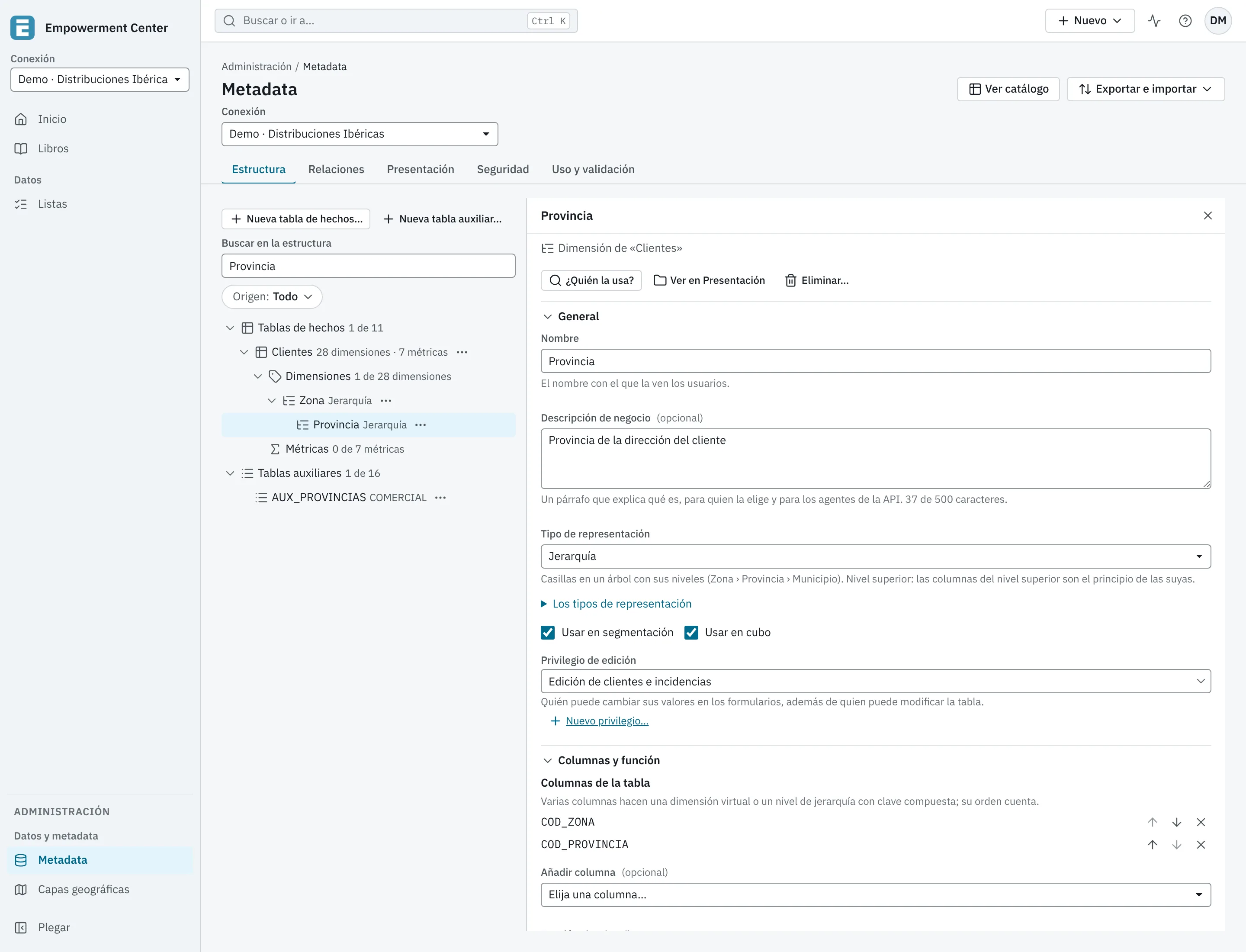
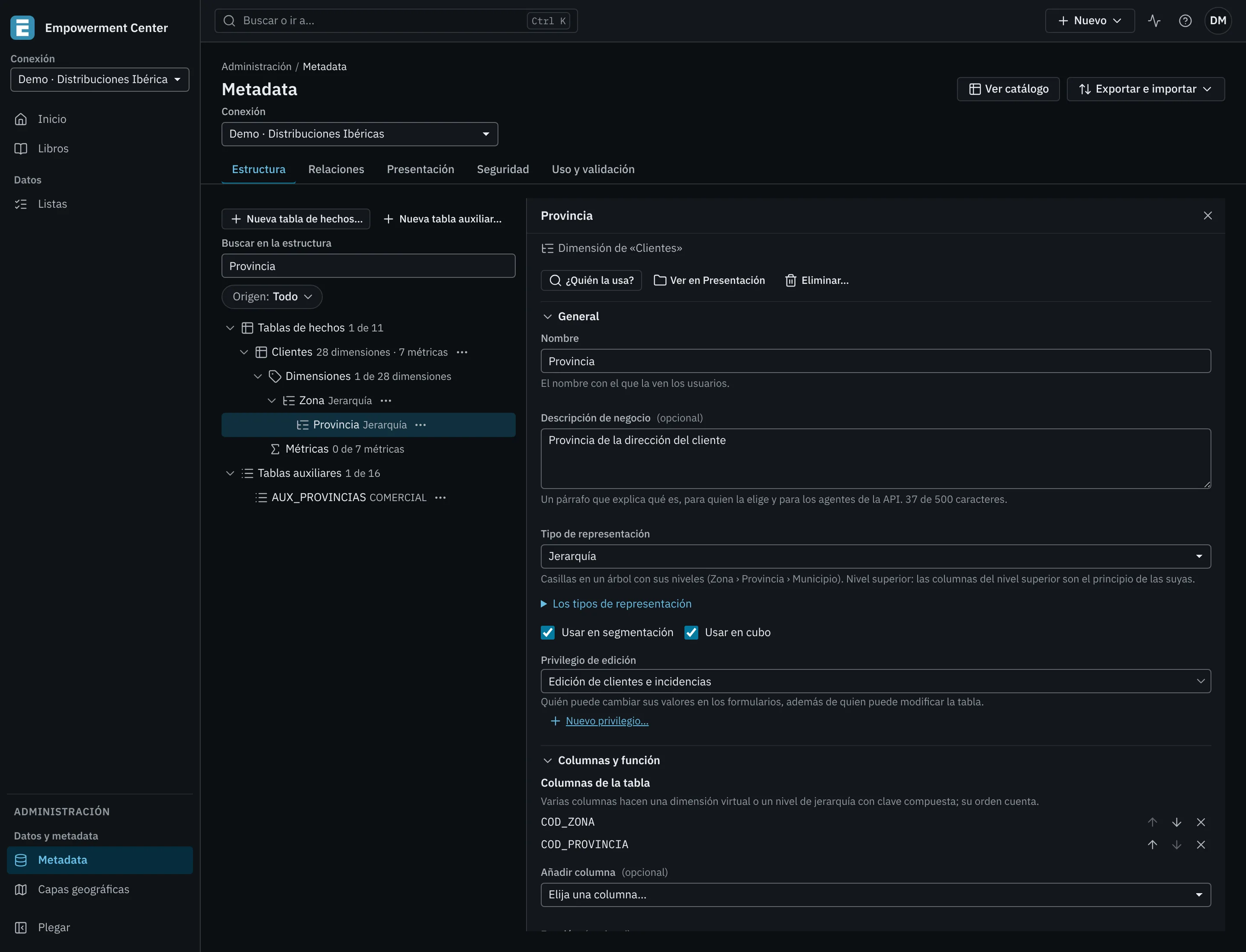
Lo que ofrece Nivel superior#
Nivel superior solo ofrece dimensiones de tipo Jerarquía de la misma tabla cuyas columnas sean el principio de las suyas. Si no ofrece ninguna, el panel lo dice: «Ninguna jerarquía de «Clientes» tiene columnas que sean el principio de las suyas: esta dimensión es el primer nivel». Revise entonces el orden de las columnas.
Un nivel puede tener varios niveles inferiores: por ejemplo, la provincia del cliente y la provincia de entrega bajo la misma zona. Cada nivel se consulta con sus propias columnas, así que dos niveles inferiores nunca discrepan de su padre.
Cómo la ven los usuarios#
- En el árbol de presentación se coloca el primer nivel: los demás se ven dentro de él y se mueven con él. Un nivel inferior no se coloca aparte (ver Árbol de presentación).
- En el editor de segmentaciones, la jerarquía es un árbol de casillas: elegir una zona elige todas sus provincias; se puede elegir solo una parte.
- En un cubo, la jerarquía se despliega de un nivel al siguiente.
Jerarquías cuya tabla auxiliar es de hechos#
Si la tabla auxiliar de un nivel es también una tabla de hechos, la casilla Filtrar sobre la tabla de hechos de su sección Lookup hace que se lea de esa tabla cuando la consulta no llega a la suya. Ver Dimensiones.
Los rangos#
En Empowerment Center 7 un campo de un cubo podía agruparse por los filtros de rango de su segmentación (el «nivel de rango»). En ECenter 8.0 eso se hace con una agrupación por rangos: una dimensión derivada con divisiones como «Hasta 1.000 €», «De 1.000 a 3.000 €» y «Resto», que se crea en Agrupaciones y se usa como cualquier dimensión, también encima de su dimensión como si fuera un nivel superior. El importador de EC7 traduce el nivel de rango a una agrupación por rangos cuando sus filtros son intervalos que no se solapan. Ver Agrupaciones.