El editor de segmentaciones#
En el editor de segmentaciones se definen los criterios de una segmentación de un libro, se guardan y se procesan sus documentos. Es el mismo editor que se usa para definir una lista y para filtrar un documento con una segmentación adicional.
Antes de empezar#
- Necesita el privilegio Acceso a Empowerment Center.
- Para guardar tiene que poder modificar el libro. Si solo puede leerlo, el editor enseña los criterios como texto, con la nota «Solo lectura: estos son sus criterios.».
Abrir una segmentación del libro#
- Abra el libro desde Libros.
-
En el esquema del libro, elija la segmentación. También puede pulsar el enlace Segmentación · n criterios de su tarjeta en el resumen del libro.
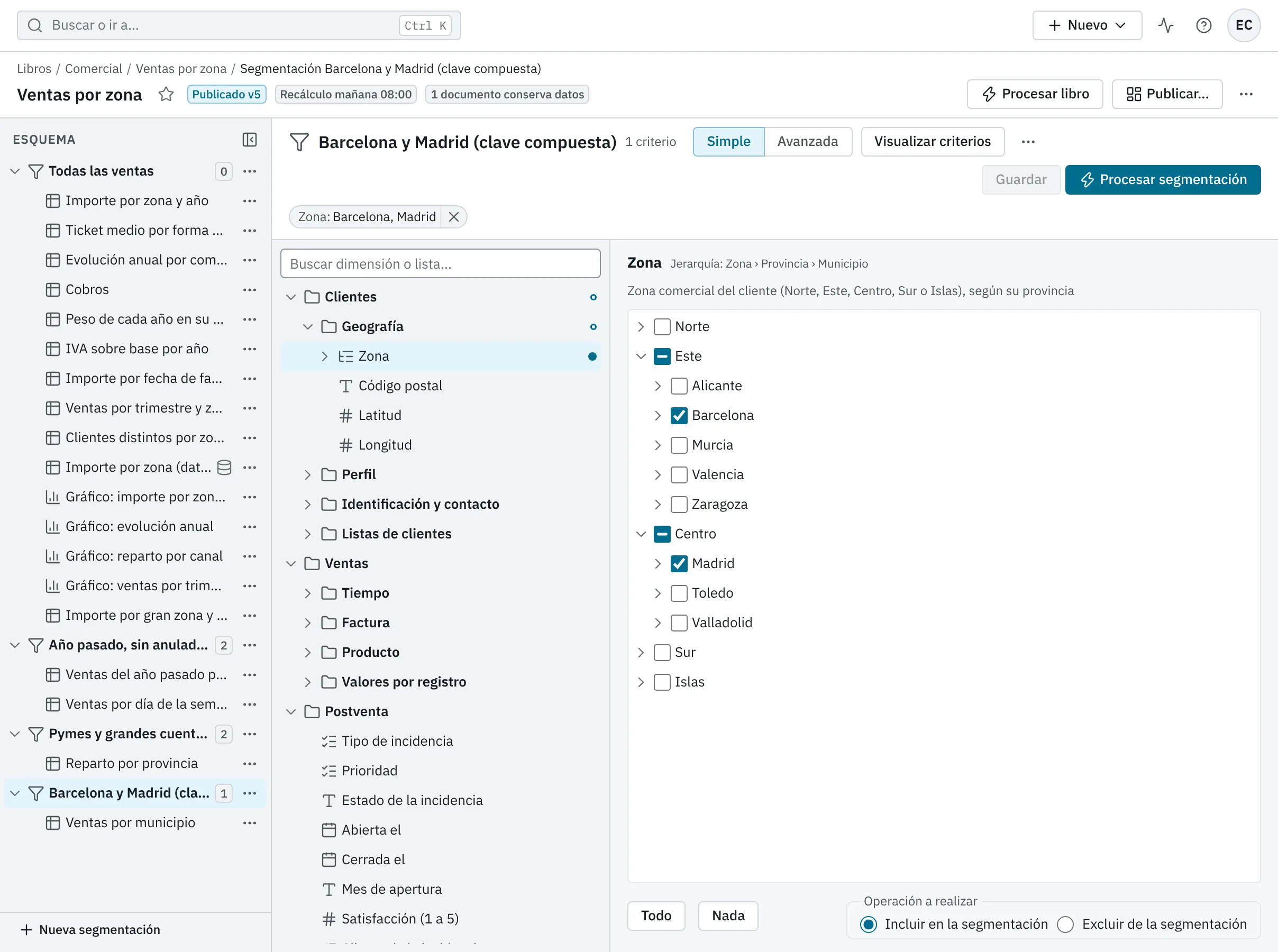
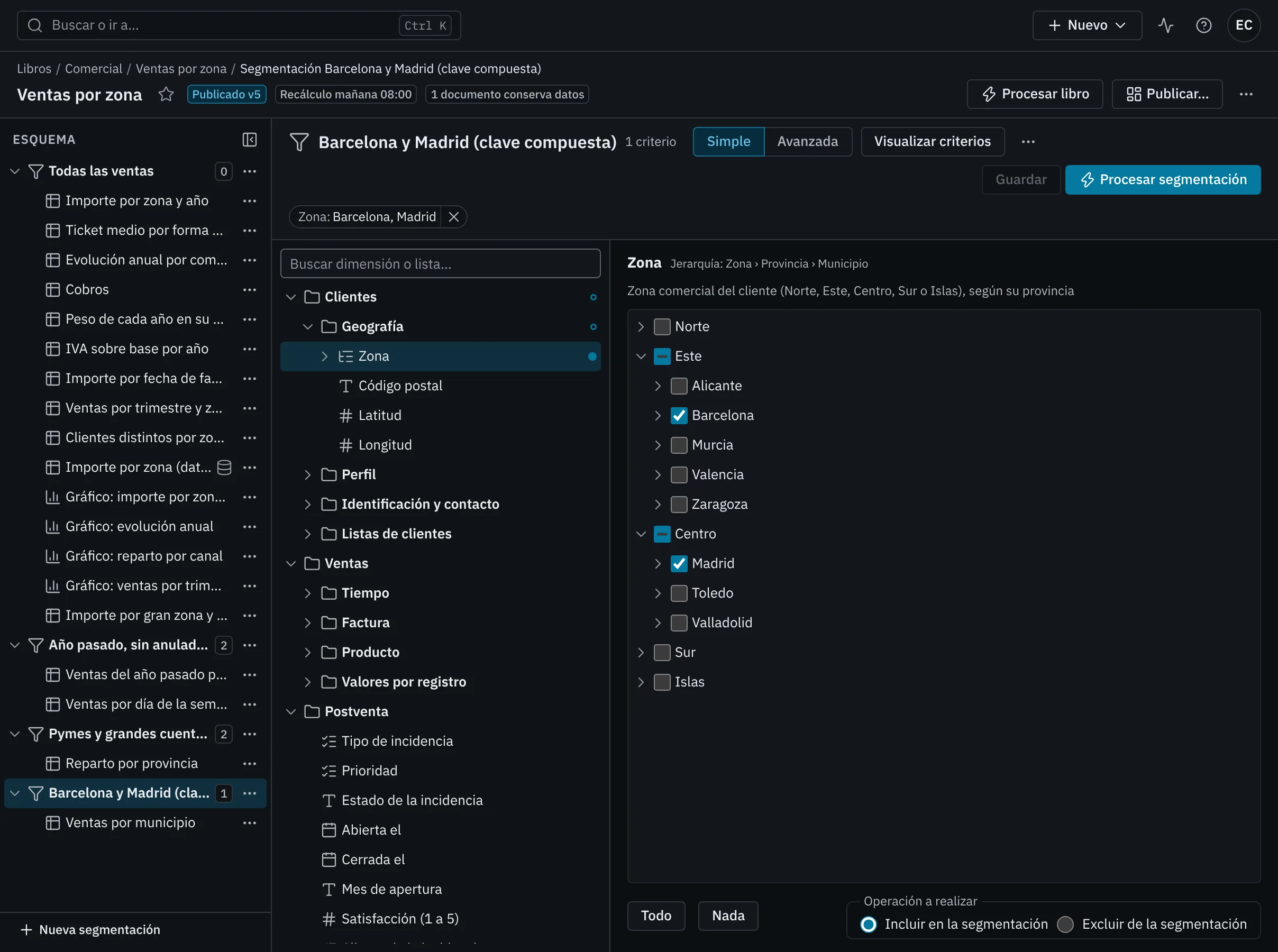
El editor ocupa el espacio de trabajo del libro, con el nombre de la segmentación como título.
Las partes del editor#
La cabecera#
| Elemento | Qué hace |
|---|---|
| Nombre de la segmentación | El título del editor. |
| Recuento | Cuántos criterios tiene: Sin criterios, 1 criterio, n criterios. Cuenta los criterios de primer nivel. |
| Simple / Avanzada | Cambia el modo de edición. Véase Segmentación avanzada. |
| Visualizar criterios | Abre los criterios escritos como texto, para leerlos, copiarlos o imprimirlos. |
| ⋯ (Más acciones de la segmentación) | Inicializar…, Exportar, Importar… y Refrescar dimensiones. |
| Estado | Segmentación sin guardar, Guardando…, Guardada a las hh:mm, Procesando n documentos… o el resultado del último proceso. |
| Guardar | Guarda la segmentación en el libro (Ctrl+S; ⌘+S en Mac). |
| Procesar segmentación | Guarda si hay cambios y calcula todos sus documentos (Ctrl+Intro; ⌘+Intro en Mac). |
En el modo simple, debajo de la cabecera están los criterios aplicados, uno por dimensión, lista o métrica, con la forma «Zona: está en la lista Norte, Este». Pulse un criterio para ir a sus condiciones, o su ✕ para quitarlo.
El árbol de dimensiones#
A la izquierda está el árbol con las carpetas del metadata. Muestra solo lo que usted puede usar en segmentaciones:
| Elemento | Cómo se reconoce |
|---|---|
| Dimensión | Su icono dice su tipo: Texto, Numérica, Fecha, Lookup: lista de casillas, Lookup extendido: lista doble o Jerarquía. Al pasar el ratón se ve también su descripción, si la tiene. |
| Nivel de una jerarquía | Cuelga del nivel superior: Zona › Provincia › Municipio. |
| Agrupación | Cuelga de su dimensión, con la ayuda «Agrupación de «Zona»». Véase Agrupaciones. |
| Lista | En la carpeta de listas de su tabla, con la ayuda «Lista de Clientes». Véase Listas. |
| Métrica | En la carpeta de métricas de su tabla, con la ayuda «Métrica de Facturas». Véase Condiciones sobre métricas. |
Lo que tiene criterios lleva un punto rojo (Tiene criterios), y también su carpeta (Contiene criterios). Al abrir el editor se despliegan las carpetas marcadas.
Para encontrar algo, escriba en Buscar dimensión o lista…, encima del árbol. Si nada coincide, el árbol dice «Ninguna dimensión ni lista contiene «…».».
Los criterios de lo elegido#
A la derecha está la ventana de criterios de lo que elija en el árbol. Cambia según el tipo:
| Elegido | Ventana |
|---|---|
| Dimensión de texto, numérica o de fecha | Una fila por condición, con Añadir condición. |
| Lookup: lista de casillas | Los valores con casillas, Todo, Nada e incluir o excluir. |
| Lookup extendido: lista doble | Los valores a la izquierda y los elegidos a la derecha. |
| Jerarquía | Un árbol de valores con casillas de tres estados. |
| Agrupación | Sus divisiones con casillas; en una agrupación por valores, también sus valores. |
| Lista | No usada, incluida o excluida. |
| Métrica | Una fila por condición, como una dimensión numérica. |
Cómo se usa cada ventana se explica en Condiciones por tipo de dimensión. Mientras no elija nada, la ventana dice Elija una dimensión o una lista (o Elija una dimensión, una lista o una métrica) y recuerda que los criterios de dimensiones distintas se cumplen todos.
Definir una segmentación simple#
- En el árbol, elija la dimensión que quiere acotar.
- En la ventana de la derecha, dele sus criterios: añada condiciones, marque valores o elija una lista.
- Repita con otras dimensiones. Cada una aparece como un criterio aplicado en la cabecera.
-
Pulse Guardar.
El estado pasa a Guardada a las hh:mm. Sus documentos se calcularán con la segmentación nueva la próxima vez que se abran o se procesen.
Nota
Al guardar, el servidor comprueba la segmentación con el metadata de ese momento. Si algo no vale (una dimensión que ya no existe, un valor mal escrito), el estado dice por qué y no se guarda.
Procesar la segmentación#
Procesar segmentación calcula de una vez todos los documentos de la segmentación con lo guardado.
- Pulse Procesar segmentación. Si hay cambios sin guardar, se guardan antes.
- Cada documento se calcula como un trabajo en el servidor. El estado dice cuántos quedan (Procesando 3 documentos…) y el esquema del libro enseña el progreso junto a cada documento.
- Al terminar, el estado dice Segmentación procesada o cuántos documentos no se han podido procesar. El motivo de cada fallo se ve en el esquema, junto al documento.
El botón está desactivado si la segmentación no tiene documentos («La segmentación no tiene documentos»).
Salir con cambios sin guardar#
Si cambia la segmentación y sale de ella sin guardarla, la aplicación pregunta ¿Salir sin guardar la segmentación? antes de descartar los cambios.
Visualizar los criterios#
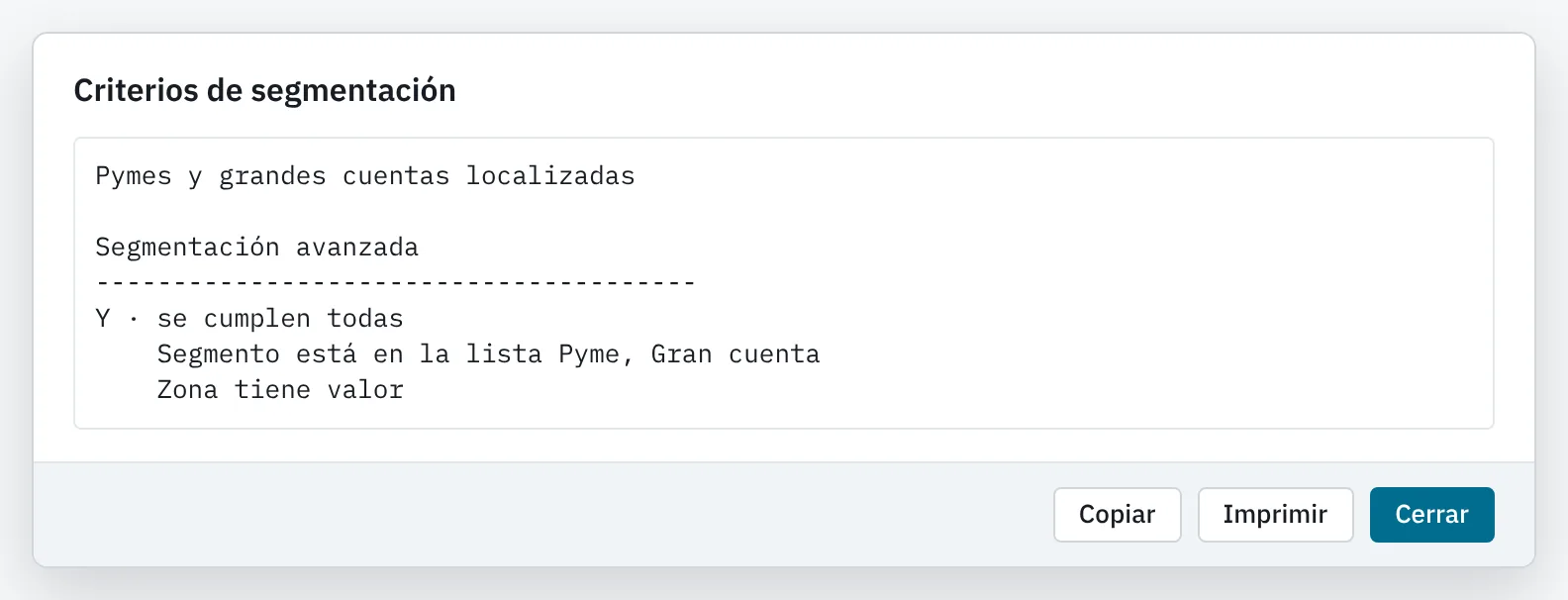
Visualizar criterios abre el diálogo Criterios de segmentación con la segmentación escrita como texto:
- En una segmentación simple, su nombre y, por cada tabla, su nombre subrayado y una línea por dimensión, lista o métrica. Las condiciones de una misma dimensión se leen unidas con «o» y «y», y los valores de un lookup van uno por línea.
- En una segmentación avanzada, el árbol sangrado, con el título Segmentación avanzada.
- Sin criterios, «No se ha aplicado ningún criterio de segmentación.».
En el pie del diálogo:
| Botón | Qué hace |
|---|---|
| Copiar | Copia el texto al portapapeles. Si el navegador no lo permite (por ejemplo, en una página sin HTTPS), lo dice. |
| Imprimir | Abre la impresión del navegador con el texto. |
| Cerrar | Cierra el diálogo. |
Más acciones#
Las acciones del botón ⋯ de la cabecera:
| Acción | Qué hace |
|---|---|
| Inicializar… | Quita todos los criterios. Si la segmentación tenía alguno, pregunta antes ¿Inicializar la segmentación? |
| Exportar | Descarga la segmentación como un fichero JSON con el nombre de la segmentación. Sirve para llevarla a otra segmentación del mismo libro o de otro libro de la misma conexión. |
| Importar… | Sustituye la segmentación por la de un fichero exportado antes. Si la actual tiene criterios, pregunta ¿Sustituir la segmentación por la de «…»? |
| Refrescar dimensiones | Vuelve a leer los valores y las descripciones de las dimensiones, por si han cambiado en la base de datos mientras tenía el editor abierto. Al terminar dice «Se han vuelto a leer los valores de las dimensiones.». |
Un fichero importado se rechaza, sin tocar la segmentación que hay, si no tiene la forma de una segmentación o si usa dimensiones o métricas que usted no tiene disponibles (de otra conexión, por ejemplo). El aviso dice cuáles: «No se ha podido cargar el fichero …: usa dimensiones que no están disponibles: …».
Nota
Los ficheros .ECQ de Empowerment Center 7 no se importan aquí: las segmentaciones de los libros de EC7 las trae el importador al migrar.
Atajos de teclado#
| Teclas | Qué hace |
|---|---|
| Ctrl+S (⌘+S en Mac) | Guarda la segmentación. Nunca abre el «Guardar página» del navegador. |
| Ctrl+Intro (⌘+Intro en Mac) | Procesa la segmentación. |
Con un diálogo abierto encima del editor, los atajos no actúan sobre la segmentación. Los atajos de la segmentación avanzada están en Segmentación avanzada.