Crear un formulario#
Un formulario se crea con su asistente, dentro de una segmentación del libro. Después se le pueden añadir formularios de detalle y ajustar su diseño: la vista, el orden, el ancho de cada campo y los campos ocultos.
Antes de empezar#
- Necesita poder modificar el libro. Sin ese permiso, el libro no ofrece Nuevo documento ni Asistente….
- La tabla tiene que tener clave primaria y usted tiene que ver las dimensiones que quiere poner en el formulario.
- Piense en la segmentación: el formulario leerá solo los registros que la cumplan. Si quiere editar solo las incidencias abiertas, cree el formulario en una segmentación que las seleccione (vea Segmentaciones).
Crear el formulario con el asistente#
- Abra el libro en el que quiere el formulario.
- En el esquema del libro, abra el menú de la segmentación y elija Nuevo documento › Formulario…. También puede usar Nuevo documento en el resumen del libro.
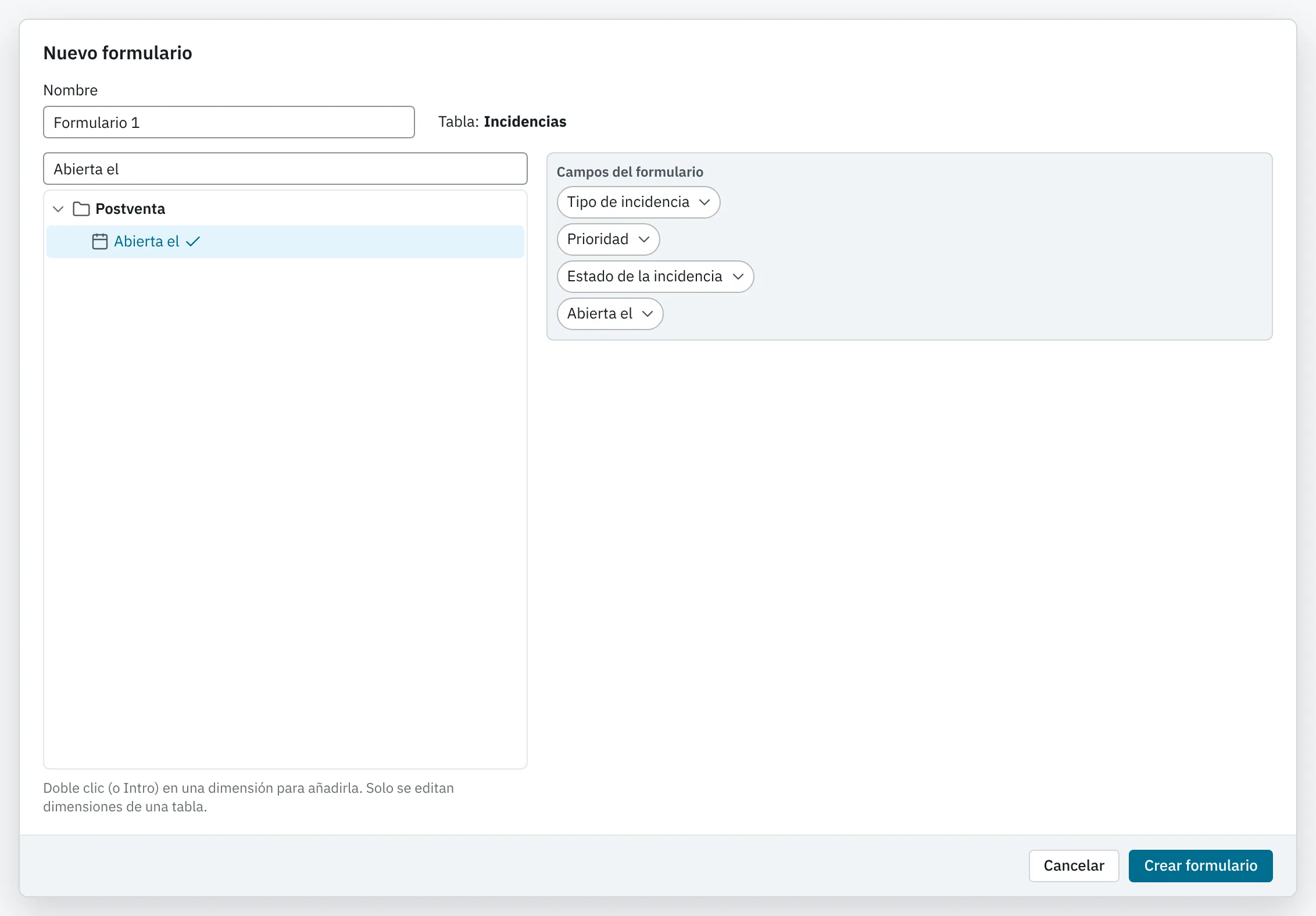
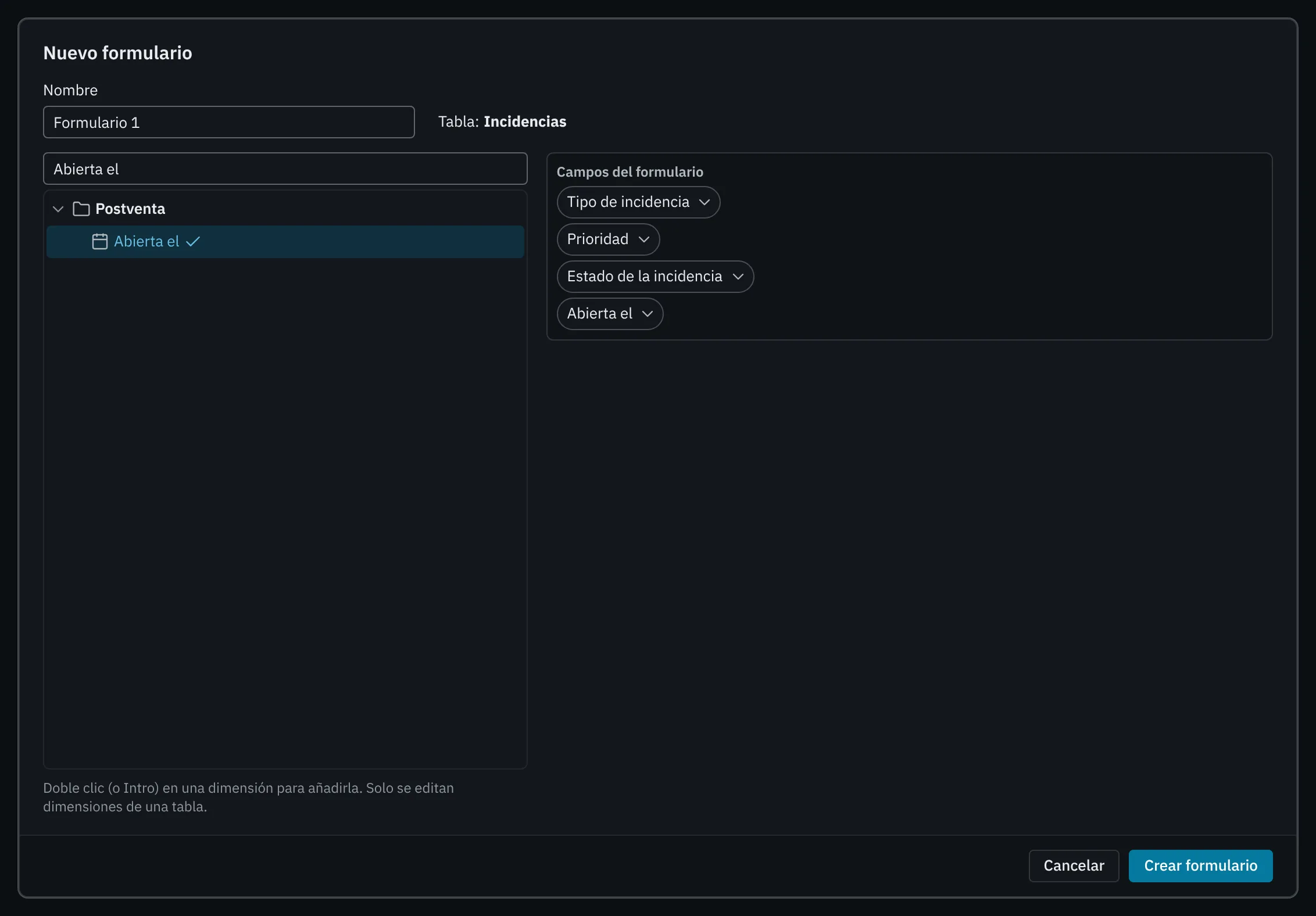
- En el diálogo Nuevo formulario, escriba el Nombre del documento. Empowerment Center propone «Formulario 1» (o el siguiente número libre).
- En el árbol de la izquierda, busque las dimensiones que quiere editar y añádalas a Campos del formulario: con doble clic, con Intro, con Añadir campo o arrastrándolas.
- Ordene los campos arrastrando sus píldoras dentro de la zona. El orden de la zona es el de las columnas de la rejilla.
- Pulse Crear formulario.
El formulario aparece en la segmentación. Al abrirlo, ECenter lo procesa y lee sus registros.
Reglas del asistente#
- Una sola tabla. La primera dimensión que añade fija la tabla del formulario; el asistente lo dice junto al nombre («Tabla: Incidencias»). A partir de ahí, el árbol solo deja añadir dimensiones de esa tabla.
- Solo dimensiones editables. El árbol no ofrece las métricas ni las dimensiones con función (las que calculan su valor, como el año de una fecha), porque no se pueden escribir.
- Al menos un campo. Sin campos, el botón queda desactivado y el pie del diálogo dice «Elija al menos un campo».
- La clave siempre se lee. Aunque no ponga los campos de la clave primaria, el formulario la lee para identificar cada registro. Si quiere ver la clave o escribirla al dar de alta registros, añada su dimensión.
Cambiar los campos#
Hay dos formas de cambiar los campos de un formulario que ya existe:
| Desde | Cómo | Qué se guarda |
|---|---|---|
| El libro | Menú del documento › Asistente…. El diálogo se titula «Asistente de «…»» y la tabla ya está fijada. Pulse Aplicar. | El documento, al momento. |
| El propio formulario | ⋯ › Campos… en la cabecera (en un detalle, ⋯ › Campos… de su barra). El diálogo se titula «Campos de …». Pulse Aplicar. | El diseño del formulario, que se guarda después con Guardar diseño. |
Cambiar los campos desde el formulario lo vuelve a leer. Si tiene cambios sin enviar, ECenter pregunta antes («¿Cambiar el formulario sin enviar los cambios?»): Cambiar sin enviar los pierde y Seguir editando deja todo como estaba.
Añadir formularios de detalle#
Un formulario de detalle enseña, en una pestaña bajo la rejilla, los registros de otra tabla que cuelgan del registro elegido. Por ejemplo, las facturas del cliente elegido.
- Abra el formulario.
- Para un detalle del formulario principal, elija ⋯ › Detalle… en la cabecera. Para un detalle de un detalle, use ⋯ › Detalle… en la barra de ese detalle.
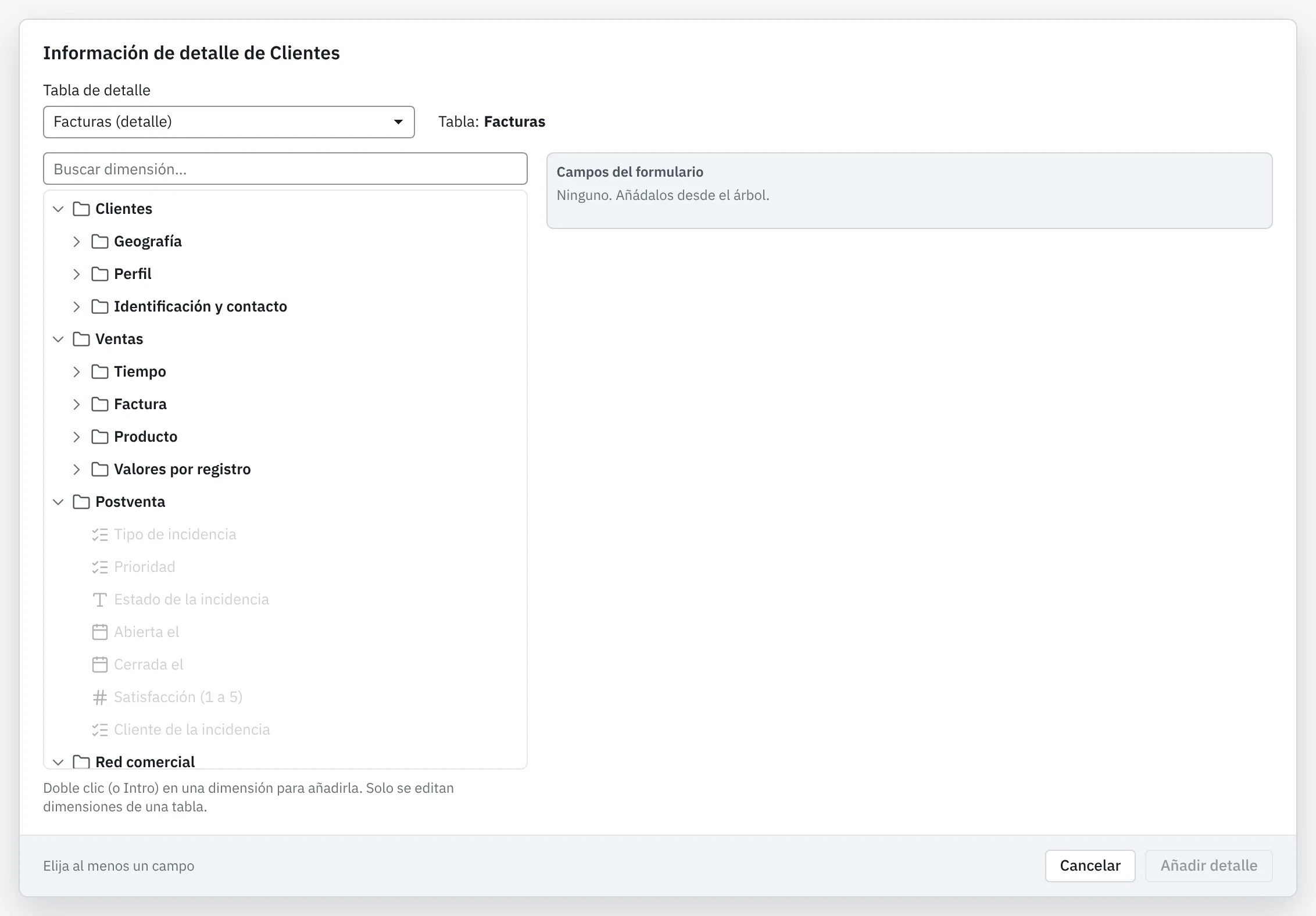
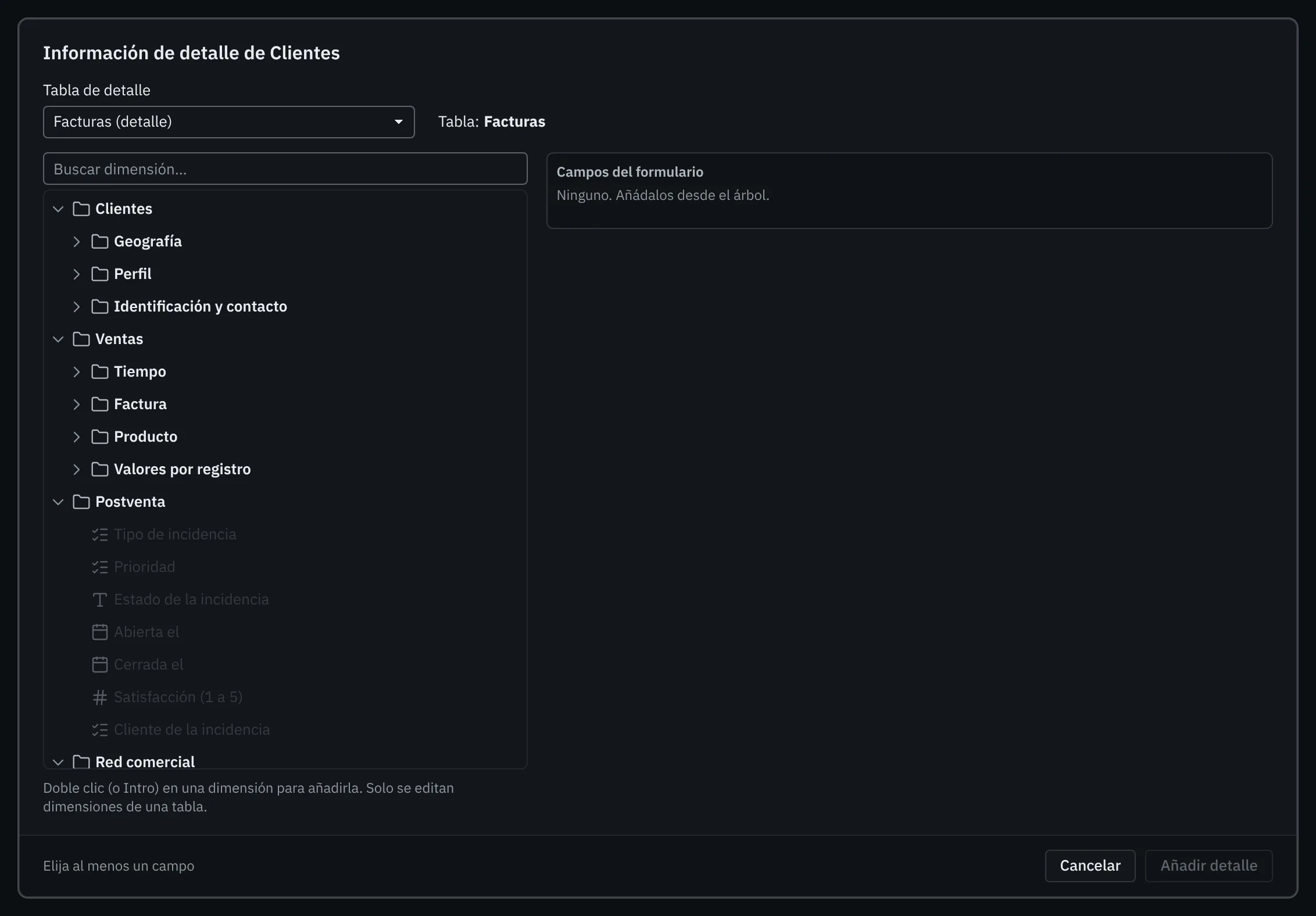
- En el diálogo «Información de detalle de …», elija la Tabla de detalle. La lista dice si cada tabla es «detalle» (cada registro del maestro tiene varios) o «uno a uno».
- Añada los campos del detalle como en el asistente.
- Pulse Añadir detalle.
El formulario se vuelve a leer con la pestaña nueva. Para conservarla, pulse Guardar diseño.
- Solo se ofrecen las tablas que tienen una relación con la del maestro en el metadata: una relación uno a varios desde el maestro o una relación uno a uno. Si no hay ninguna, Detalle… aparece desactivado.
- Los detalles se anidan sin límite: un cliente, sus facturas y las líneas de cada factura.
- Para quitar un detalle, elija ⋯ › Quitar detalle… en su barra y confirme con Quitar detalle. Los cambios pendientes de ese detalle se pierden.
Ajustar el diseño#
El diseño es cómo se ve el formulario. Se cambia en el propio formulario y se guarda en el documento con Guardar diseño (o Ctrl+S). Mientras no lo guarde, la línea de estado dice «Diseño sin guardar». El diseño es el mismo para todos los que abren el formulario.
| Qué | Cómo |
|---|---|
| Vista | Hoja de datos (una fila por registro) o Columnas (un registro con sus campos uno debajo de otro), en la barra de herramientas. |
| Orden | Pulse la cabecera de un campo para ordenar por él; otra vez, al revés. También en el menú del campo: Ordenar ascendente, Ordenar descendente y Quitar el orden. En un campo de lista se ordena por el código, no por la descripción. |
| Ancho | Arrastre el borde derecho de la cabecera. Con doble clic en el borde vuelve al ancho por defecto. En el menú del campo, Ancho… deja escribirlo en píxeles (de 40 a 1000; vacío, el de por defecto). |
| Ocultar un campo | Menú del campo › Ocultar. El campo sigue en el formulario, pero no se ve. Mostrar ocultos (n) en la barra los vuelve a mostrar todos. |
El menú de un campo se abre con el botón derecho en su cabecera, con la flecha de la cabecera o con Mayús+F10 desde una celda.
Nota
El orden que elige se aplica al momento en su navegador. El orden guardado con el diseño es el que usa ECenter cuando vuelve a leer el formulario.
Si el formulario usa datos que usted no ve, el diseño es de solo lectura para usted: Guardar diseño queda desactivado («Usa datos a los que usted no tiene acceso»). Puede seguir editando los datos que ve.