Marcadores en el portal#
En el portal hay dos clases de marcadores: los de documento, en los libros publicados, y los de página, en las páginas de las plantillas. Los dos le dejan conservar su selección más allá de la sesión del navegador y volver a ella desde el inicio del portal.
Antes de empezar#
- Para ver, aplicar y guardar sus marcadores privados basta con poder ver el documento o la página: también si solo tiene Acceso al Portal.
- Los marcadores de página públicos los crea y gestiona quien tiene Administración del Portal. Los ve quien puede leer la página.
- Los marcadores de documento públicos los crea quien puede modificar el libro original.
Marcadores de un documento publicado#
En un libro publicado, el selector de marcadores está en la cabecera del cubo, el gráfico o el mapa abierto. Funciona como en la aplicación (véase Guardar y aplicar marcadores), con estas diferencias:
- El estándar es «Tal como se publicó».
- Un marcador se aplica a cualquier versión publicada del documento.
- En el portal no se edita la segmentación adicional. Un marcador que la lleva se aplica si el documento se calcula al abrirlo; si el documento se publicó con sus datos, se ve desactivado con el motivo «Este documento se publicó con sus datos y no admite la segmentación del marcador».
- Si su marcador por defecto lleva segmentación y el documento se publicó con sus datos, el documento se abre tal como se publicó y se le avisa; el marcador sigue siendo su por defecto.
Los marcadores de documento son los mismos en la aplicación y en el portal: un marcador público que se crea en el libro lo ven también los lectores del libro publicado.
Marcadores de una página#
Un marcador de página guarda:
- lo elegido en cada filtro maestro, global o de la página;
- el drill down con el que llegó a la página, si llegó por uno;
- una versión que se suma a la de cada bloque (por ejemplo, «la anterior» para ver toda la página un mes atrás);
- la vista de cada bloque de documento (la disposición de un cubo, lo que dibuja un gráfico o un mapa).
Guardar un marcador de página#
- Deje la página como quiere guardarla: filtros, versiones y vistas de los bloques.
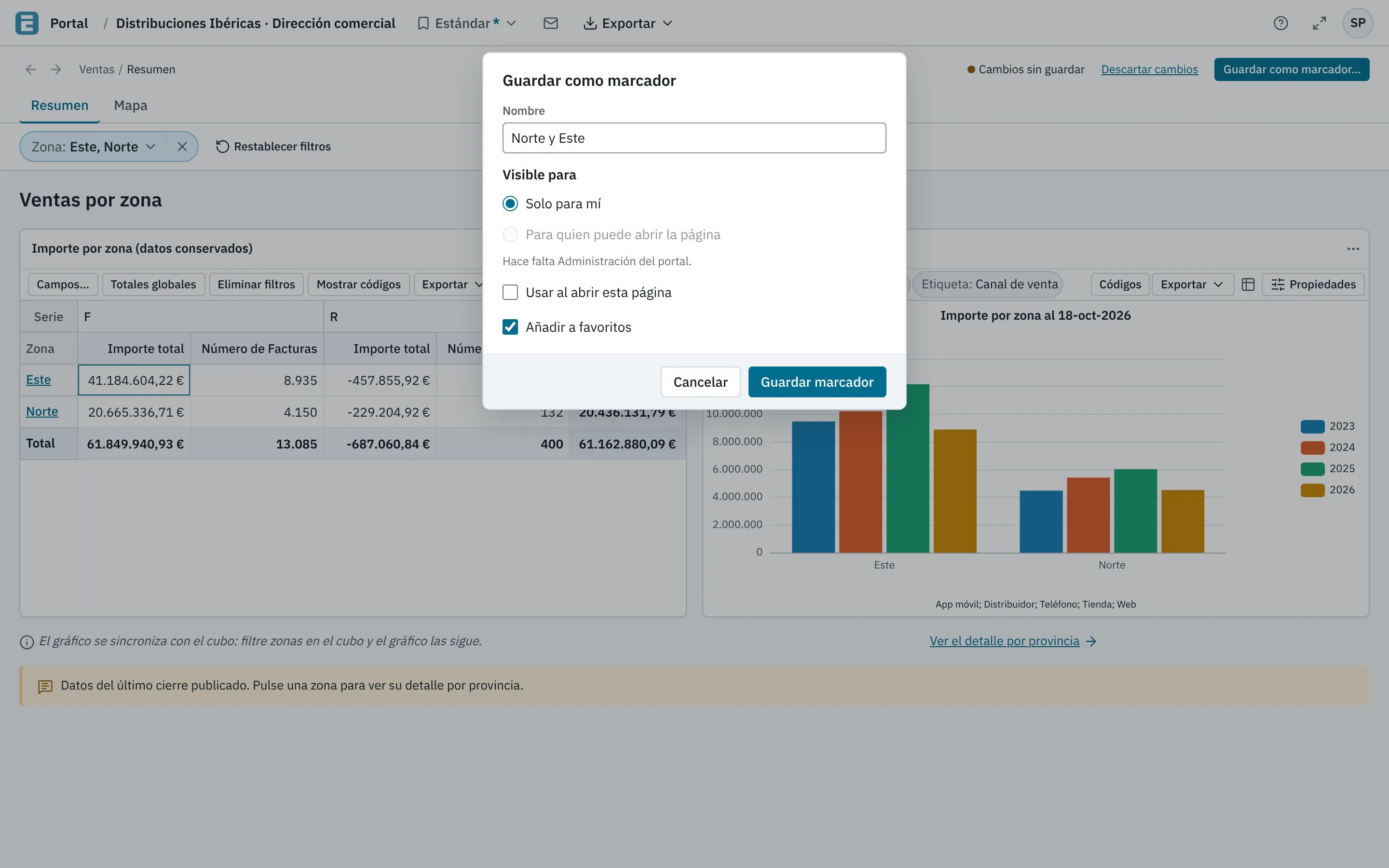
- La cabecera de la página enseña «Cambios sin guardar» con Descartar cambios y el botón principal.
- Pulse Guardar como marcador… (o, si tiene aplicado un marcador que puede cambiar, Guardar marcador para actualizarlo). También con Ctrl+S.
-
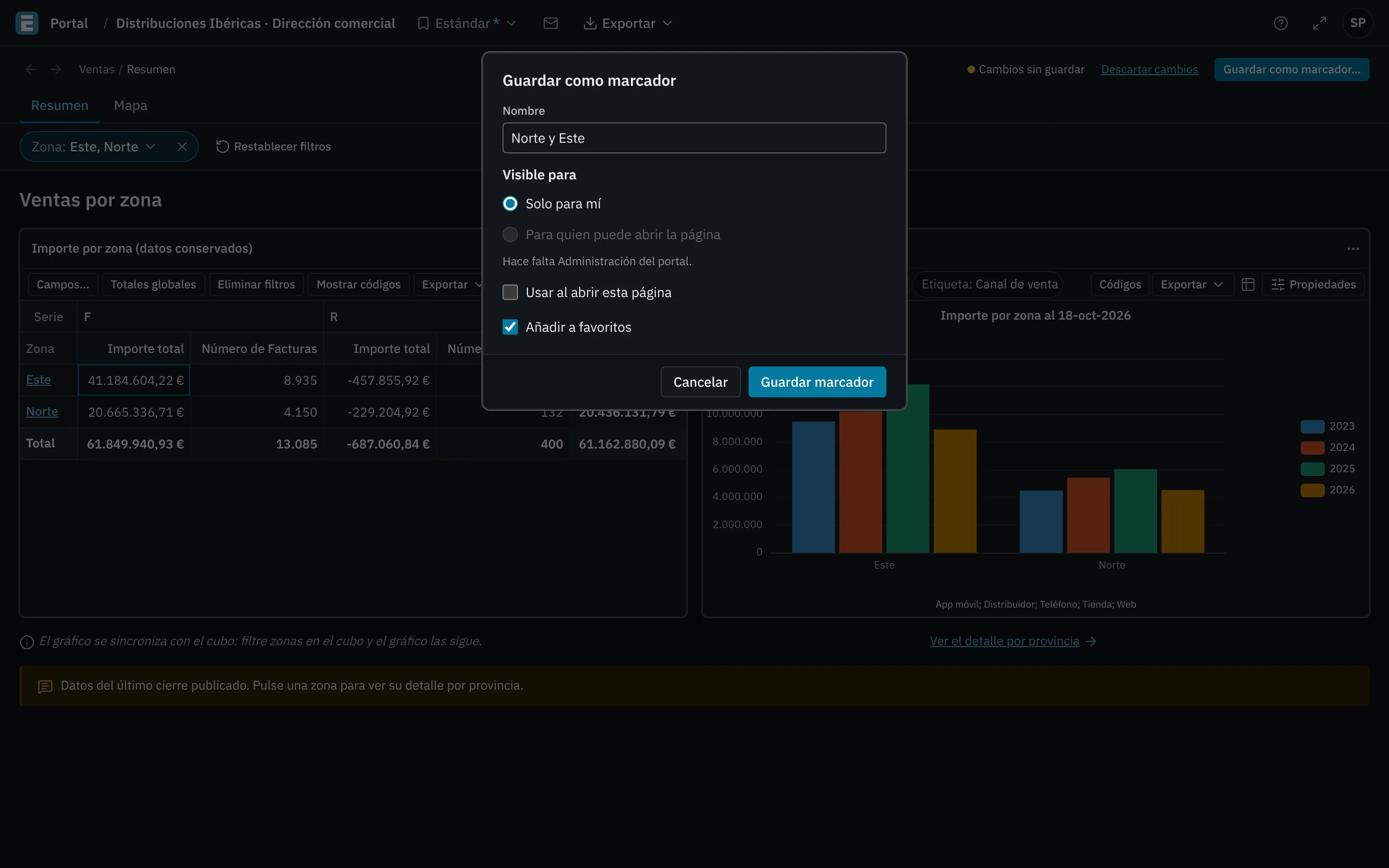
En el diálogo, escriba el Nombre y elija:
Opción Qué hace Solo para mí Un marcador privado. Para quien puede abrir la página Un marcador público. Hace falta Administración del Portal. Usar al abrir esta página Lo convierte en su marcador por defecto para esta página. Añadir a favoritos Lo pone en Marcadores favoritos del inicio del portal. Marcado de entrada. -
Pulse Guardar marcador.
Si la página está tal como se diseñó, no hay nada que guardar: el botón lo dice con «La página está tal como se diseñó: no hay nada que guardar».
Aplicar y gestionar#
- El selector de marcadores está en la cabecera del portal (en un móvil, solo su icono). El estándar es «La página tal como se diseñó».
- Gestionar… abre el mismo diálogo que en un documento (véase Gestionar marcadores), con los marcadores de la página.
- Desde la paleta de comandos de la página: Aplicar marcador… y Guardar como marcador….
- En el inicio del portal, Marcadores favoritos lleva a cada página con su marcador aplicado.
Qué se aplica al abrir una página#
- El marcador que lleve la dirección (un enlace copiado con Copiar enlace, o un favorito del inicio).
- Si llega por un drill down, solo el filtro del drill down: su marcador por defecto no se aplica.
- Lo que hizo en esa página durante la sesión del navegador.
- Su marcador por defecto.
- La página tal como se diseñó.
Cuando la plantilla cambia#
Si el diseñador quita un filtro, un bloque o una página después de que usted guardara el marcador:
- lo que ya no existe se ignora al aplicar el marcador, y la cabecera lo avisa;
- los valores elegidos que no están en sus datos se quitan, con un recuento;
- si se quita una página, sus marcadores dejan de verse, pero se conservan mientras alguna copia de la plantilla tenga la página: si el diseñador la restaura, vuelven con sus favoritos y sus por defecto.
Cada usuario puede tener hasta 50 marcadores privados por página, y cada página hasta 100 públicos (valores por defecto de la instalación). Si llega al máximo, el guardado lo dice: «Ya tiene 50 marcadores privados en esta página, el máximo».