Segmentación avanzada#
La segmentación avanzada edita la segmentación como un árbol de grupos lógicos. Úsela cuando el modo simple no basta: para combinar dimensiones distintas con «o», para negar un conjunto de condiciones o para pedir los registros que no tienen otros relacionados («los clientes sin facturas en 2026»).
Antes de empezar#
Abra la segmentación (véase El editor de segmentaciones) y pulse Avanzada en la cabecera. La segmentación que tenía se convierte en un árbol con el mismo significado: no se pierde nada.
El árbol#
La raíz es siempre un grupo. Cada grupo lleva una etiqueta con su tipo y dice en palabras lo que significa:
| Grupo | Significado |
|---|---|
| Y | Se cumplen todas |
| O | Se cumple alguna |
| NO Y | No se cumplen todas |
| NO O | No se cumple ninguna |
| SIN | Ningún registro de la tabla cumple |
Dentro de un grupo hay condiciones (con el icono de embudo), listas, condiciones sobre métricas (con el icono Σ) y otros grupos. Un grupo vacío se marca (vacío) y no filtra nada.
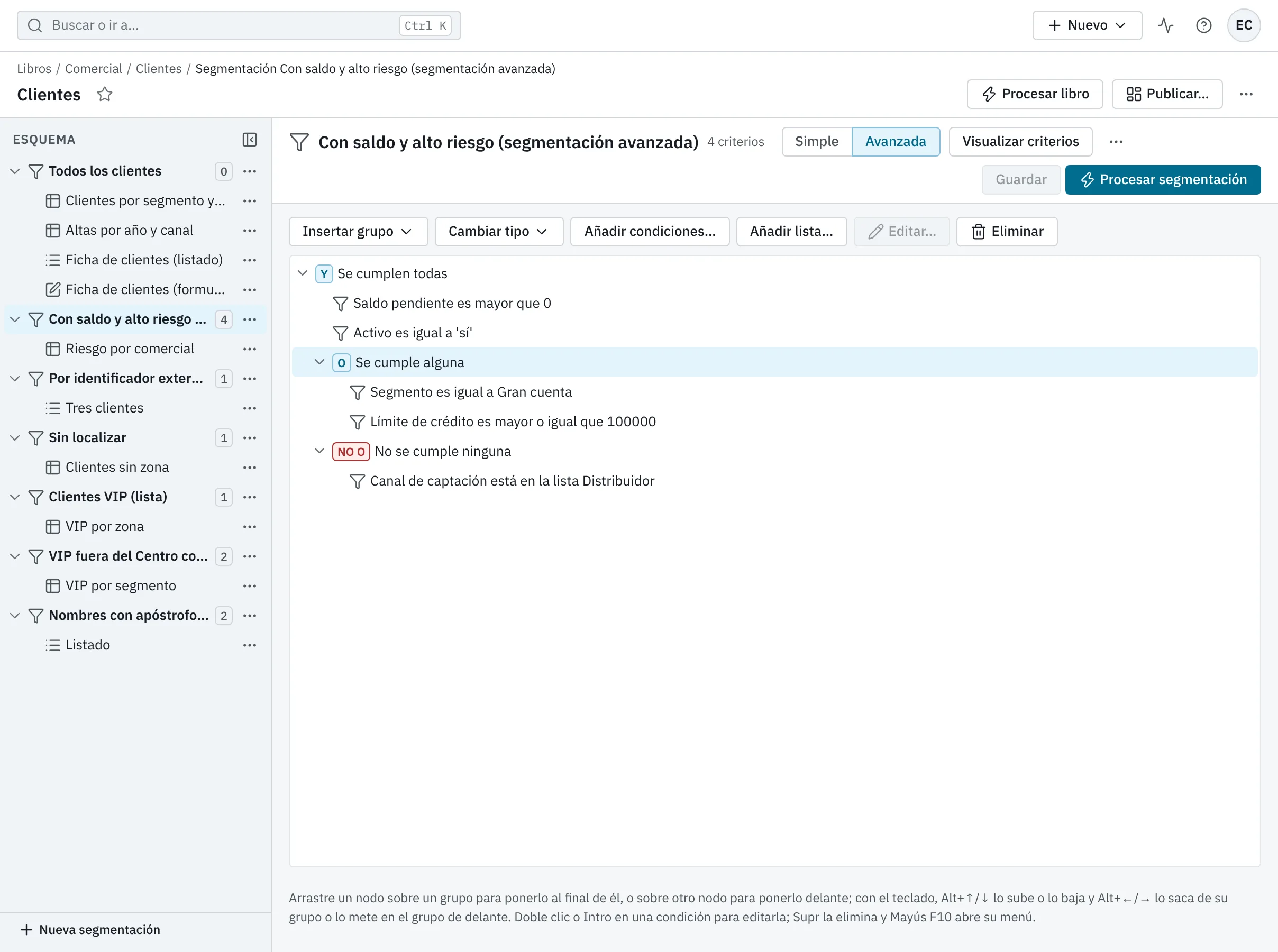
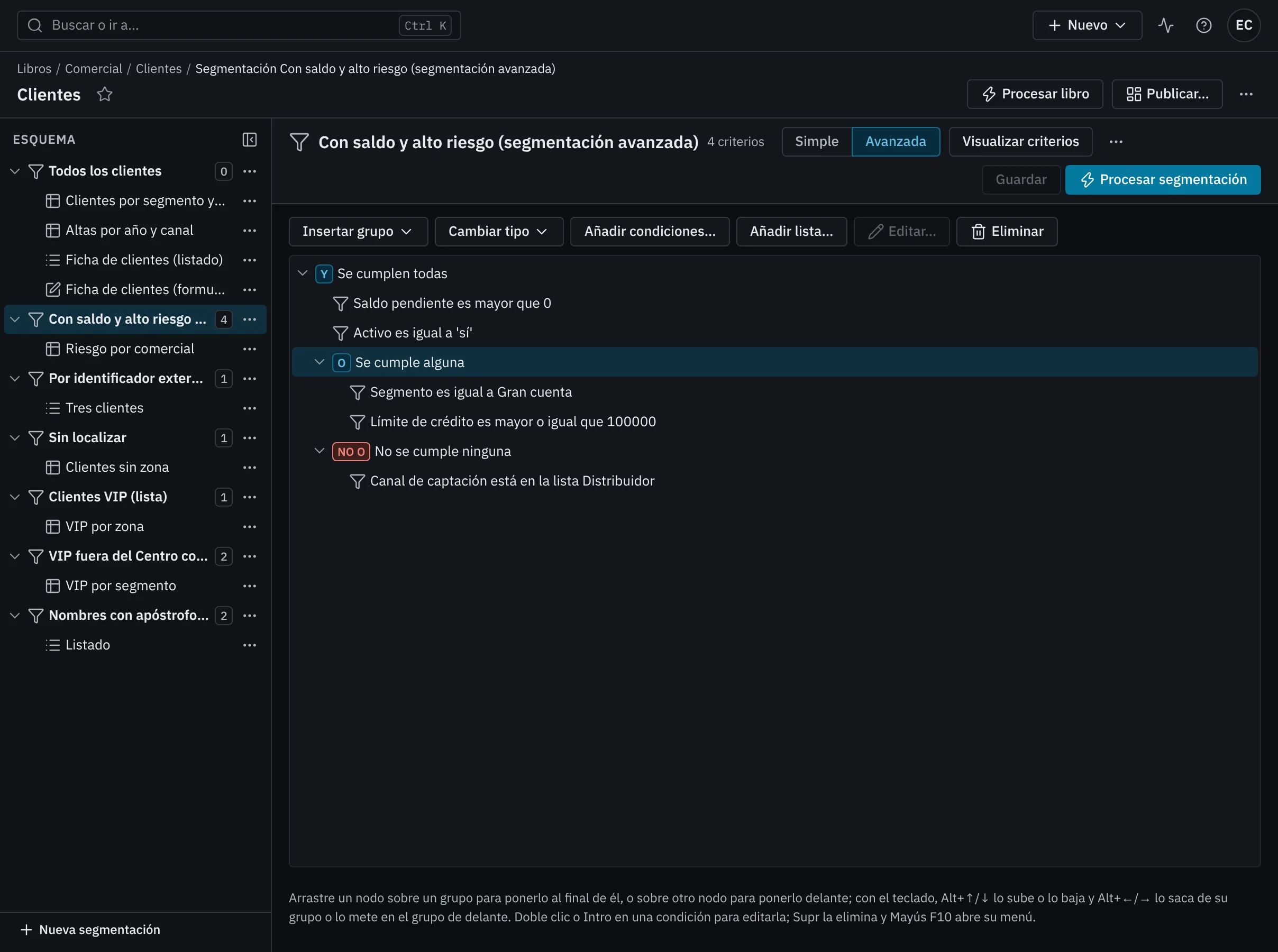
Por ejemplo, la segmentación «Con saldo y alto riesgo (segmentación avanzada)» del libro «Clientes» de la demostración es:
- Y Se cumplen todas
- Saldo pendiente es mayor que 0
- Activo es igual a sí
- O Se cumple alguna
- Segmento es igual a Gran cuenta
- Límite de crédito es mayor o igual que 100000
- NO O No se cumple ninguna
- Canal de captación está en la lista …
La barra de la segmentación avanzada#
Las acciones actúan sobre el nodo elegido en el árbol.
| Botón | Qué hace |
|---|---|
| Insertar grupo ▾ | Añade un grupo nuevo dentro del grupo elegido: Y, O, NO Y, NO O o Sin registros de…. |
| Cambiar tipo ▾ | Cambia el tipo del grupo elegido. Solo se aplica a grupos; la raíz no puede ser Sin registros de…. |
| Añadir condiciones… | Abre el diálogo Añadir condiciones con el modo simple vacío. Lo que defina en él se añade al grupo elegido. |
| Añadir lista… | Abre el diálogo Añadir lista para incluir o excluir una lista en el grupo elegido. |
| Editar… | Edita la condición elegida (también con doble clic o Intro). |
| Eliminar | Elimina el nodo elegido con lo que contiene (también con Supr). |
El menú del botón derecho sobre un nodo (o Mayús+F10) ofrece lo mismo, más Subir, Bajar, Sacar del grupo y Meter en el grupo de delante. El nodo pulsado pasa a ser el elegido.
Añadir condiciones a un grupo#
- Elija el grupo en el árbol.
- Pulse Añadir condiciones….
- En el diálogo, elija dimensiones, listas o métricas y dele sus criterios, como en el modo simple. Arriba ve lo que se va a añadir.
-
Pulse Añadir condiciones.
Los criterios pasan al grupo elegido, cada dimensión con sus filas. Si el grupo no es Y, los criterios de una dimensión que son varios nodos (sus filas negativas, por ejemplo) van juntos en un grupo Y dentro de él, porque así es como se cumplen.
Añadir una lista a un grupo#
- Elija el grupo en el árbol.
- Pulse Añadir lista….
- Elija la lista. Se ven agrupadas por tabla, con su última renovación.
- En Operación, elija Incluir o Excluir.
- Pulse Añadir lista.
Si no tiene listas que pueda usar, el diálogo dice «No tiene listas que pueda usar.». Véase Listas.
Editar una condición#
Editar… abre el diálogo de su tipo:
- una dimensión de texto, número o fecha, el diálogo Edición de condiciones (véase Condiciones por tipo de dimensión);
- una dimensión lookup, el mismo diálogo con tres opciones arriba: Valores (las casillas o la lista doble), SEA NULO y NO SEA NULO;
- una agrupación por valores, el árbol división › valores; una por rangos, sus casillas;
- una condición sobre una métrica, el diálogo de una métrica (véase Condiciones sobre métricas).
Pulse Aplicar para sustituir la condición en su sitio.
Mover nodos#
- Con el ratón: arrastre un nodo sobre un grupo para ponerlo al final de él, o sobre otro nodo para ponerlo delante.
- Con el teclado: véase la tabla de abajo.
Teclado#
| Teclas | Qué hace |
|---|---|
| Flechas | Recorren el árbol y despliegan o pliegan los grupos. |
| Intro o doble clic | Edita la condición elegida. |
| Supr | Elimina el nodo elegido. |
| Mayús+F10 | Abre el menú del nodo. |
| Alt+↑ / Alt+↓ | Sube o baja el nodo dentro de su grupo. |
| Alt+← | Saca el nodo de su grupo. |
| Alt+→ | Mete el nodo en el grupo que tiene delante. |
Sin registros de una tabla#
El grupo SIN pide los registros que no tienen ningún registro relacionado en otra tabla que cumpla lo que hay dentro. Por ejemplo, en un cubo de clientes, «Sin registros de Facturas» con la condición «Fecha de factura es mayor o igual que 01/01/2026» deja los clientes que no han comprado en 2026. Vacío, deja los clientes que no tienen ninguna factura.
- Elija el grupo donde quiere ponerlo (o el grupo que quiere convertir).
- Pulse Insertar grupo ▾ › Sin registros de… (o Cambiar tipo ▾ › Sin registros de…).
- En el diálogo Sin registros de…, elija la Tabla. Si el grupo ya tenía condiciones de una sola tabla, se propone esa.
-
Pulse Insertar (o Cambiar).
El grupo se ve como SIN con el nombre de la tabla: «Ningún registro de «Facturas» cumple».
-
Añada dentro las condiciones que tienen que cumplir esos registros. Se unen con Y; para «o», ponga un grupo O dentro.
Reglas de este grupo:
- La tabla tiene que ser una tabla de detalle de los documentos de la segmentación: la que tiene varios registros por cada registro del documento (las facturas de cada cliente, las líneas de cada factura).
- Dentro solo puede haber condiciones y listas de esa tabla y de lo que se alcanza desde ella. Una condición de la tabla del documento (la zona del cliente en «sin facturas») va fuera del grupo.
- No admite condiciones sobre métricas ni otro grupo SIN dentro.
- Solo se ven los registros de sus universos: «sin facturas» quiere decir sin facturas que usted pueda ver.
- Solo existe en la segmentación avanzada.
Lo que no encaja se dice antes de guardar, en el aviso «La segmentación no se puede guardar ni aplicar así:».
Nota
Un grupo NO Y o NO O sobre condiciones de una tabla de detalle no es lo mismo que SIN. «NO (Fecha de factura ≥ 01/01/2026)» deja los clientes que tienen alguna factura anterior a 2026; «Sin registros de Facturas (Fecha de factura ≥ 01/01/2026)» deja los que no tienen ninguna de 2026.
Lo que no se puede hacer en el árbol#
Algunas combinaciones no tienen sentido y el editor no las hace. Lo dice en la línea de estado bajo el árbol, con el motivo («No se puede: …»), al arrastrar (no deja soltar), con las teclas y al cambiar el tipo de un grupo:
- Una condición sobre una métrica solo se une con Y al resto. No puede ir en un grupo O o negado junto a condiciones sobre dimensiones o listas. Véase Condiciones sobre métricas.
- Cambiar tipo solo se aplica a grupos, no a condiciones ni listas.
Volver a la segmentación simple#
Pulse Simple en la cabecera. Si el árbol tiene la forma de una segmentación simple (un grupo Y con criterios de dimensiones distintas), se vuelve sin perder nada. Si no, la aplicación pregunta ¿Pasar a la forma simple? y avisa de que sus criterios se eliminarán permanentemente. Eliminar criterios y pasar a simple los quita; cancele para quedarse en la avanzada.
Tienen que editarse en la avanzada, entre otras:
- los grupos anidados o negados;
- un «o» entre dimensiones distintas;
- un grupo SIN;
- un lookup con SEA NULO.