Entrar y salir#
Para trabajar con Empowerment Center necesita iniciar una sesión con su usuario. Esta página explica la pantalla de entrada, el inicio de sesión con el proveedor de identidad de su organización, qué pasa tras varios intentos fallidos o cuando la sesión caduca, y cómo cerrarla.
Antes de empezar#
- La dirección de ECenter en su organización (por ejemplo,
https://ecenter.example.org). - Un usuario de ECenter habilitado. Puede entrar con su usuario y contraseña de ECenter, con el proveedor de identidad de su organización (inicio de sesión único) o con los dos, según lo haya configurado el administrador.
- El privilegio Acceso a Empowerment Center para la aplicación de análisis, o Acceso al Portal para el portal. Sin ninguno de los dos podrá entrar, pero apenas verá nada.
La pantalla de entrada#
Al abrir la dirección de ECenter sin una sesión abierta, aparece la pantalla de entrada: una tarjeta con el nombre del producto y el texto «Inicie sesión para continuar».
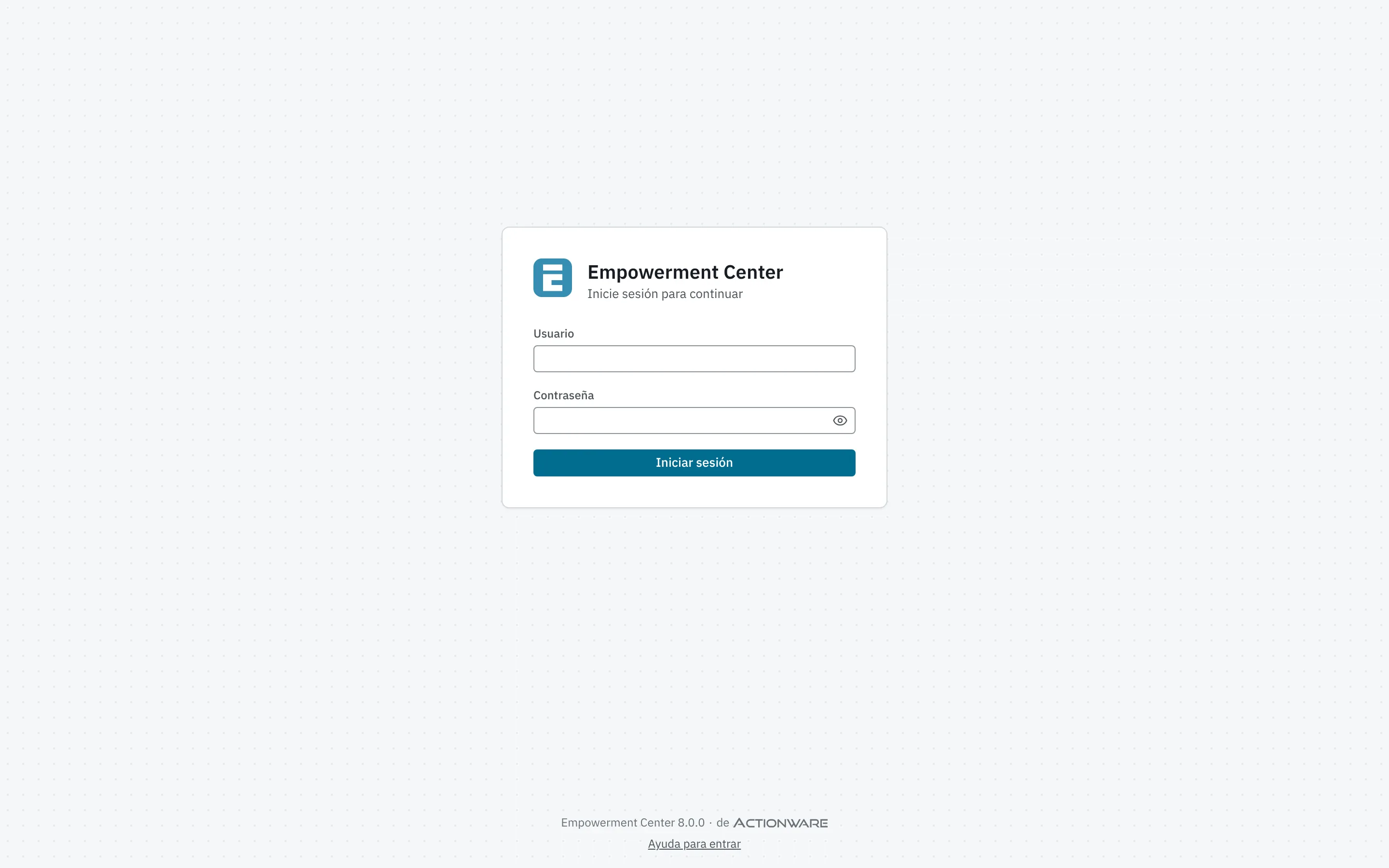
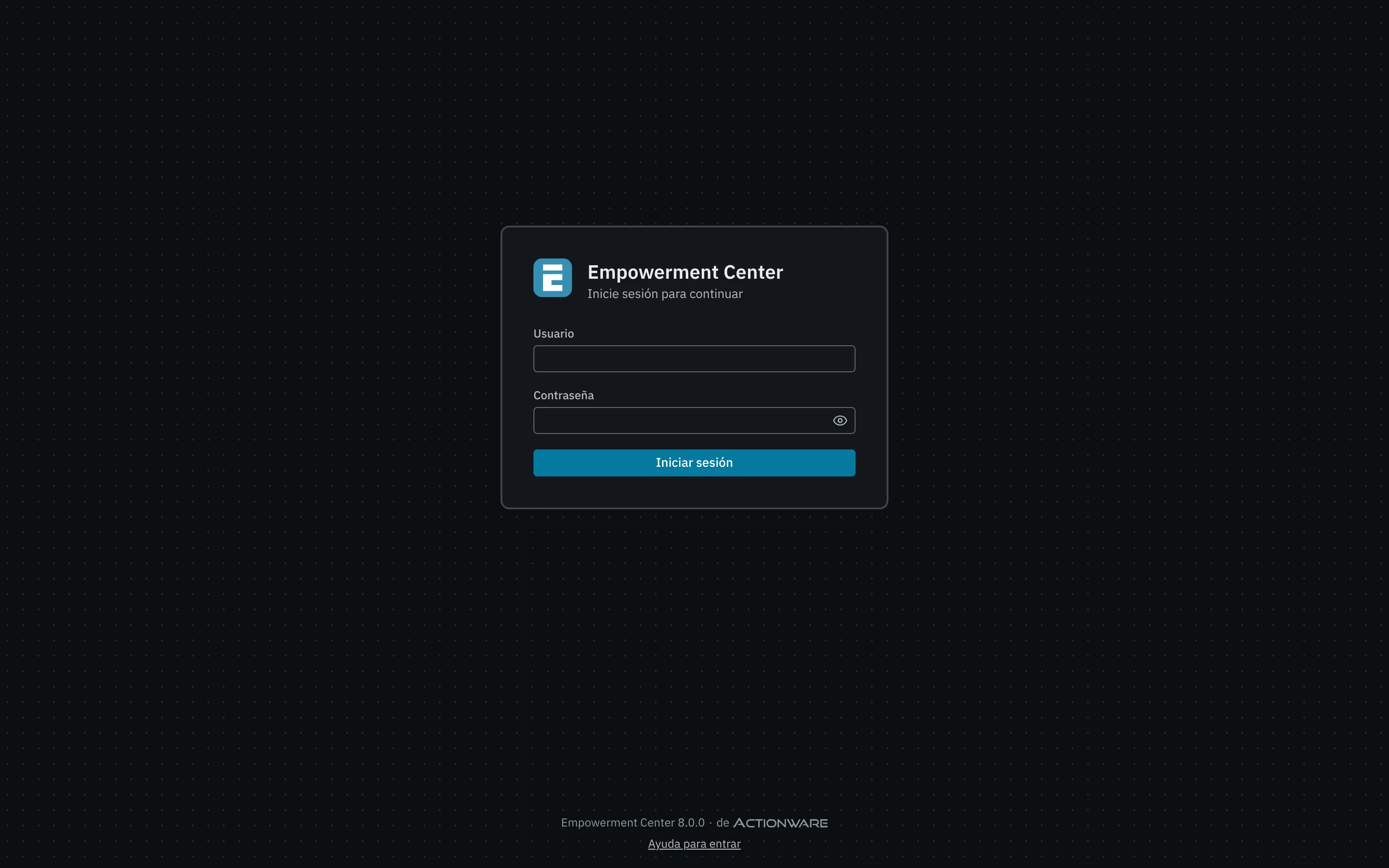
| Elemento | Qué es |
|---|---|
| Nombre de la organización | Bajo el título, si la instalación lo muestra: el cliente de la licencia. |
| Continuar con … | Un botón por cada proveedor de identidad configurado (por ejemplo, Continuar con Identidad corporativa). Solo aparece si hay alguno. |
| Usuario | Su nombre de usuario de ECenter (el login). |
| Contraseña | Su contraseña. El botón del ojo (Mostrar la contraseña) la deja ver mientras escribe; púlselo de nuevo para ocultarla. |
| Bloq Mayús activado | Aviso que aparece si tiene activada la tecla de bloqueo de mayúsculas mientras escribe la contraseña. |
| Iniciar sesión | Entra con el usuario y la contraseña escritos. |
| Texto de ayuda | Debajo del botón, si el administrador lo ha configurado: a quién pedir acceso, cómo recuperar la contraseña… |
| Pie | Ayuda para entrar, que abre esta página del manual en una pestaña nueva, la versión de ECenter y los enlaces que la instalación quiera mostrar (por ejemplo, el aviso legal o el soporte). |
Iniciar sesión con usuario y contraseña#
- Escriba su usuario en Usuario.
- Escriba su contraseña en Contraseña. Las contraseñas distinguen mayúsculas y minúsculas.
- Pulse Iniciar sesión o la tecla Intro.
Si los datos son correctos, ECenter le lleva a la página que había pedido o, si entró por la dirección principal, a Inicio. Quien solo tiene acceso al portal entra directamente en el portal.
Iniciar sesión con el proveedor de identidad#
Si su organización usa inicio de sesión único (SSO), la pantalla muestra uno o varios botones Continuar con … encima de los campos, separados por el texto «o con su usuario de Empowerment Center».
- Pulse Continuar con … con el nombre de su proveedor.
- El navegador le lleva a la página del proveedor. Si ya tiene una sesión abierta en él, no le pedirá nada; si no, identifíquese como lo hace habitualmente.
- El proveedor le devuelve a ECenter. Verá un momento el mensaje «Completando el inicio de sesión…» y después la página que había pedido.
Si el proveedor le reconoce pero no tiene un usuario habilitado en ECenter, verá el mensaje El proveedor de identidad le ha reconocido, pero no tiene un usuario habilitado en Empowerment Center. Pida a un administrador que le dé de alta. Si el viaje al proveedor falla por otro motivo, verá No se pudo iniciar sesión con el proveedor de identidad. Inténtelo de nuevo.
Nota
Algunos usuarios solo pueden entrar por el proveedor de identidad: los que da de alta automáticamente el directorio de su organización no tienen contraseña de ECenter. Si no sabe cuál es su caso, pregunte a su administrador.
Si no puede entrar#
| Mensaje | Qué significa y qué hacer |
|---|---|
| Usuario o contraseña incorrectos. | El usuario no existe, la contraseña no es la suya o el usuario está inhabilitado. Por seguridad, ECenter no dice cuál de las tres cosas falla. Compruebe el bloqueo de mayúsculas y vuelva a intentarlo; si sigue sin entrar, pida ayuda a su administrador. |
| Demasiados intentos seguidos. Podrá volver a intentarlo en N s. | Tras varios fallos seguidos con el mismo usuario, ECenter le hace esperar antes del siguiente intento. El botón muestra Espere N s con la cuenta atrás y vuelve a estar disponible al terminar. |
| No se puede contactar con el servidor. Inténtelo de nuevo en unos minutos. | El servidor no responde. Puede ser una parada para mantenimiento o un problema de red. |
| Una franja roja que acaba en «Un administrador del sistema debe instalar una licencia válida.» | La licencia del servidor falta, no es válida o ha caducado. Avise a su administrador: hasta que la renueve, la aplicación no muestra datos. |
La espera tras varios intentos fallidos#
ECenter no bloquea su usuario por equivocarse con la contraseña: le hace esperar cada vez más entre intento e intento. Los tres primeros fallos seguidos no tienen espera; después hay que esperar 1 segundo, y la espera se duplica con cada nuevo fallo, hasta un máximo de 60 segundos. Un fallo de hace más de una hora ya no cuenta, y un inicio de sesión correcto pone la cuenta a cero. Estos son los valores de fábrica; el administrador puede cambiarlos.
La espera va por usuario, no por equipo: si alguien prueba contraseñas con su usuario desde otro sitio, usted también tendrá que esperar. Si le ocurre sin motivo, avise a su administrador.
La sesión y su caducidad#
Una vez dentro, su sesión dura mientras la use. Caduca:
- tras un rato sin actividad (por defecto, 30 minutos), y
- en cualquier caso, pasado un tiempo máximo desde que entró (por defecto, 12 horas), aunque la siga usando.
El administrador puede cambiar los dos tiempos. Dejar una página abierta no mantiene viva la sesión: ECenter evita a propósito consultar al servidor cuando usted no hace nada.
Cuando la sesión caduca, la siguiente acción le lleva a la pantalla de entrada. Al volver a iniciar sesión, ECenter le devuelve a la página en la que estaba. Si entra con el proveedor de identidad y su sesión en él sigue abierta, volver a entrar no le pedirá nada.
Importante
Lo que estuviera escribiendo y no hubiera guardado (cambios de un formulario sin enviar, una segmentación sin guardar) se pierde al caducar la sesión. Los cambios del libro no corren ese riesgo: se guardan al momento.
Un cálculo que hubiera lanzado sigue en el servidor aunque la sesión caduque. Al volver a entrar lo verá en el panel Actividad (vea Avisos y trabajos en curso).
Un administrador también puede cerrar su sesión desde la consola de operación. Perder ciertos privilegios (por ejemplo, Administración del Sistema) cierra también sus sesiones abiertas.
Cerrar la sesión#
- Pulse el botón redondo con sus iniciales, en la esquina superior derecha.
- Elija Cerrar sesión.
También puede abrir la paleta de comandos (Ctrl+K) y escribir «cerrar sesión».
ECenter vuelve a la pantalla de entrada. Si entró con un proveedor de identidad que lo tiene configurado así, el navegador pasa antes por el proveedor para cerrar también su sesión allí; al volver, la pantalla de entrada dice, por ejemplo, Ha salido de Empowerment Center y de «Identidad corporativa».
Si el servidor no confirma el cierre (por un corte de red, por ejemplo), verá el aviso Se ha cerrado la sesión en este navegador, pero no se ha podido confirmar en el servidor, seguido del motivo. La sesión del navegador ya está cerrada; la del servidor caducará sola.
Consejo
En un ordenador compartido, cierre siempre la sesión al terminar. Cerrar la pestaña no basta: la sesión seguiría abierta hasta caducar.
Cambiar la contraseña#
Si entra con usuario y contraseña de ECenter, puede cambiar su contraseña cuando quiera:
- Pulse el botón redondo con sus iniciales, en la esquina superior derecha, y elija Cambiar contraseña…. También puede abrir la paleta de comandos (Ctrl+K) y escribir «contraseña».
- En el diálogo Cambiar contraseña, escriba su contraseña de ahora en Contraseña actual.
- Escriba la nueva en Contraseña nueva (al menos 10 caracteres) y otra vez en Repita la contraseña nueva.
- Pulse Cambiar contraseña.
ECenter lo confirma con «Contraseña cambiada. Se han cerrado sus sesiones en otros navegadores.»: en este sigue dentro, y en los demás tendrá que entrar con la nueva.
| Mensaje | Qué hacer |
|---|---|
| «La contraseña actual no es correcta», bajo Contraseña actual | Escriba bien la de ahora. Compruebe el bloqueo de mayúsculas. |
| «Las dos contraseñas no coinciden.» | Escriba la misma contraseña nueva en los dos campos. |
| «Demasiados intentos fallidos. Podrá volver a intentarlo en N s.» | Tras varios fallos seguidos con la contraseña actual, ECenter hace esperar como en la entrada. El botón cuenta los segundos. |
Si entra solo con el proveedor de identidad de su organización, el menú no ofrece Cambiar contraseña…: su contraseña es la de su organización y se cambia allí. Si ha olvidado la suya, pida a su administrador que le ponga una nueva.