Ordenar, consultar y eliminar listas#
Desde la página Listas se decide en qué carpeta y en qué orden se ve cada lista al segmentar, se consulta el SQL con el que se carga y se eliminan las que ya no hacen falta.
Antes de empezar#
- Para ver el SQL de una lista basta con poder verla.
- Para cambiarla de carpeta o de orden, y para eliminarla, necesita Administración de Libros y el privilegio de acceso de la lista.
Carpeta y orden#
Las listas se ven en el árbol de dimensiones del editor de segmentaciones, dentro de una carpeta de listas de su tabla. En la página Listas, cada tabla las enseña en ese mismo orden, con el nombre de la carpeta encima cuando la tabla tiene más de una.
Cambiar una lista de carpeta#
- Elija la lista y pulse Modificar….
- En Carpeta de listas, elija la carpeta. Ninguna la pone en la primera carpeta de listas de su tabla.
-
Pulse Guardar.
Una lista que entra en otra carpeta se pone al final de ella.
Las carpetas las crea el administrador del metadata. Si la tabla no tiene ninguna, la lista se ve en «Listas de tabla», al final del árbol.
Cambiar el orden#
- En el detalle de la lista, junto a Carpeta, pulse Subir o Bajar (las flechas).
- O, con la fila de la lista elegida en la tabla, pulse Alt+↑ o Alt+↓.
El detalle dice dónde ha quedado, con el nombre de la carpeta y su posición. Si no puede cambiar esa lista, lo dice: «No puede cambiar esta lista de sitio.».
Mostrar el SQL que carga la lista#
Mostrar SQL enseña, en el detalle, la consulta con la que se llenaría la lista al renovarla, bajo el título SQL que carga la lista, con sus Parámetros debajo si los tiene. Vuelva a pulsar el botón para ocultarla.
- La consulta se calcula con sus permisos y sus universos: es la que se ejecutaría si usted la renovara ahora.
- No renueva la lista ni ejecuta nada en la base de datos.
- En una lista SQL, el detalle enseña además su SELECT tal como se escribió.
Sirve para comprobar qué hace una lista de segmentación o para explicársela a un administrador.
Eliminar una lista#
- Elija la lista y pulse Eliminar… en su detalle.
-
La aplicación comprueba antes qué la usa:
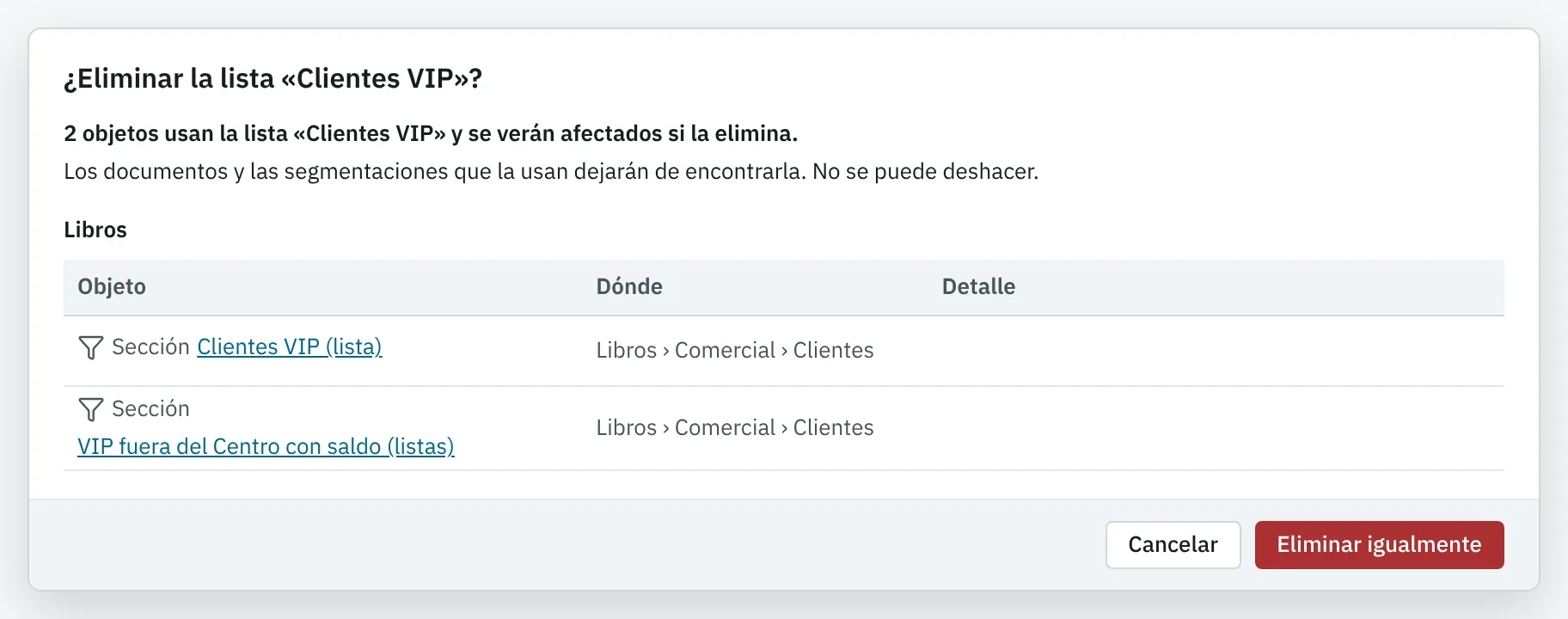
- Si nada la usa, pregunta ¿Eliminar la lista «…»? y avisa de que no se puede deshacer. Pulse Eliminar lista.
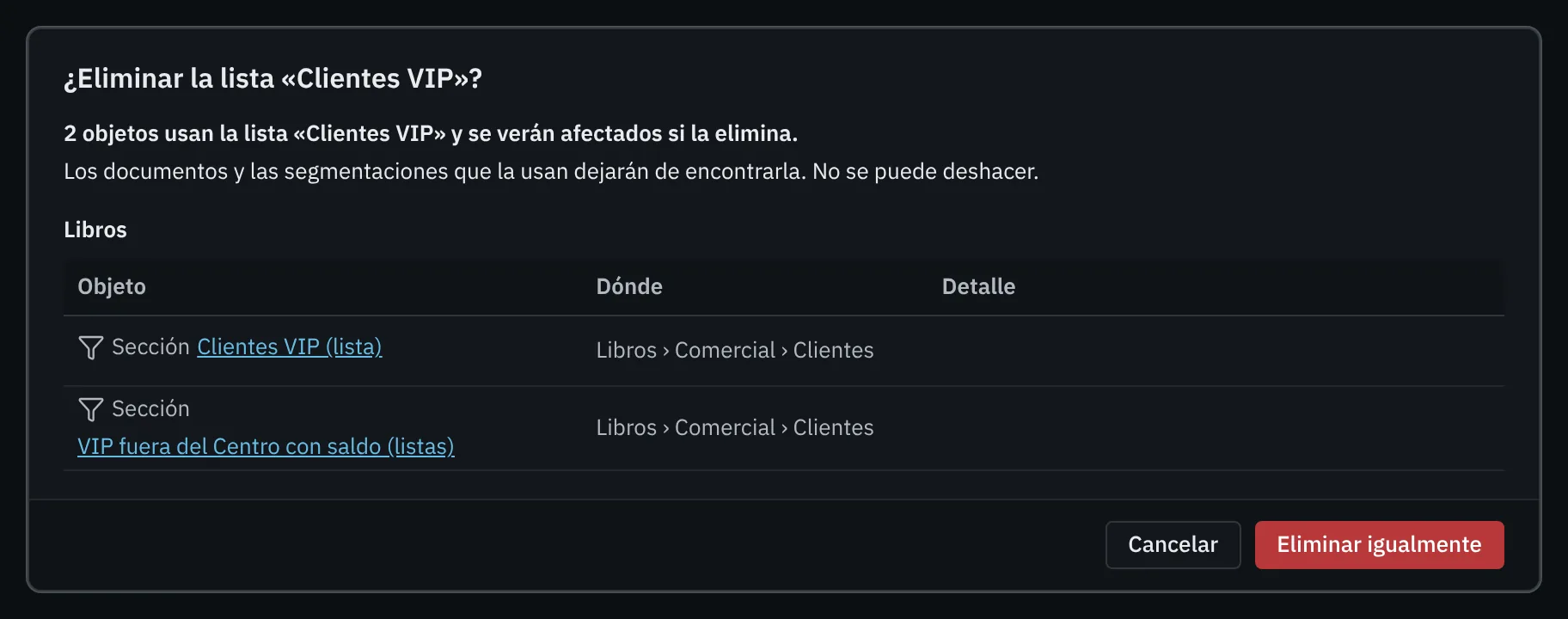
- Si la usan segmentaciones de libros, documentos publicados en el portal u otros objetos, el diálogo los enumera («3 objetos usan la lista «…» y se verán afectados si la elimina.») con un enlace a cada uno que usted puede abrir, y cuenta sin nombrarlos los demás. Pulse Eliminar igualmente para eliminarla de todos modos, o Cancelar.
La lista desaparece de la página.
Atención
Eliminar una lista no se puede deshacer. Las segmentaciones que la usaban dejan de encontrarla y sus documentos fallan con «No existe la lista n» hasta que quite ese criterio.
Hay un caso en que no se puede eliminar: si la usa la segmentación de otra lista. El mensaje lo dice («La lista '…' la usa la lista '…'»): quítela antes de esa otra lista.