Árbol de presentación#
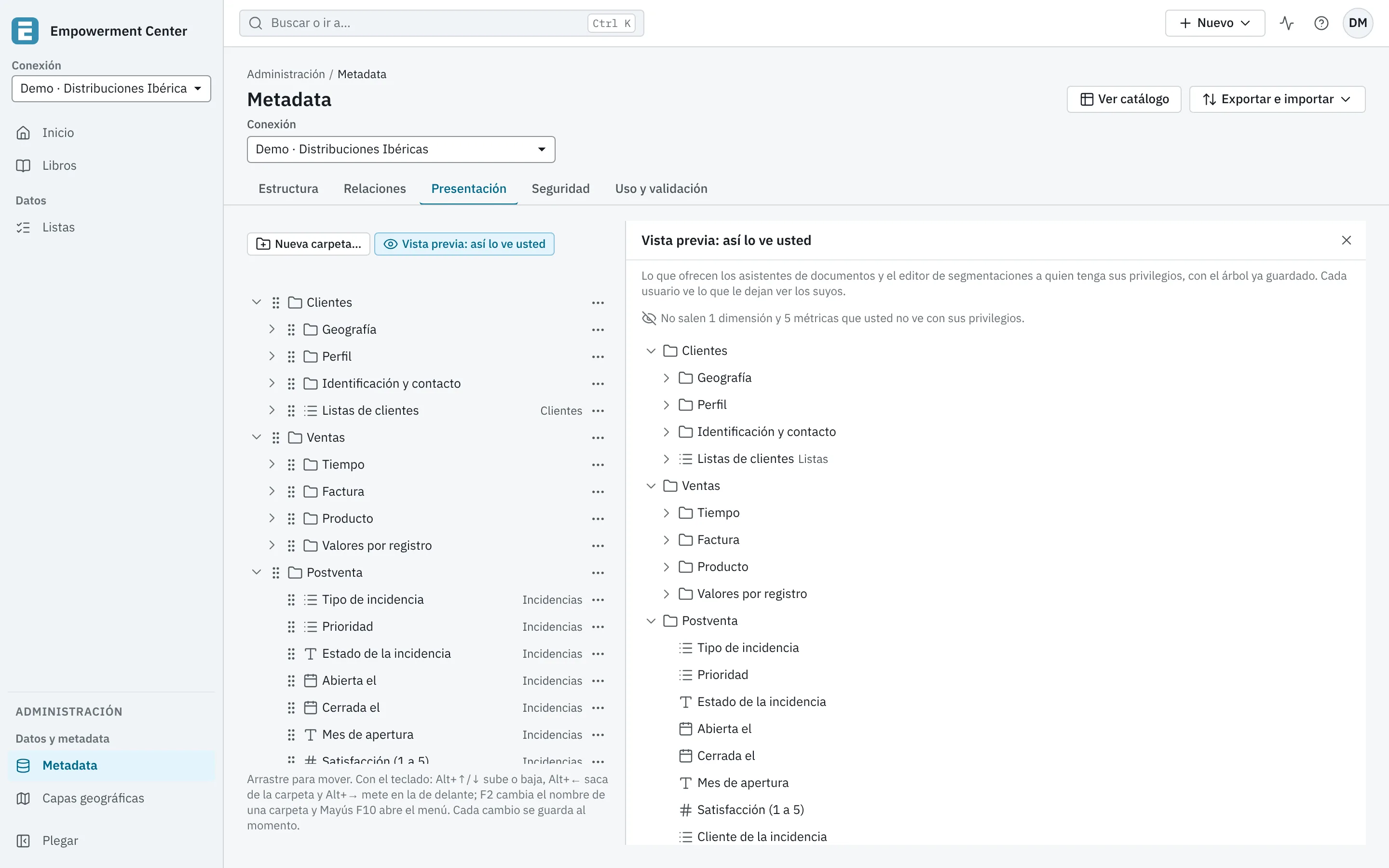
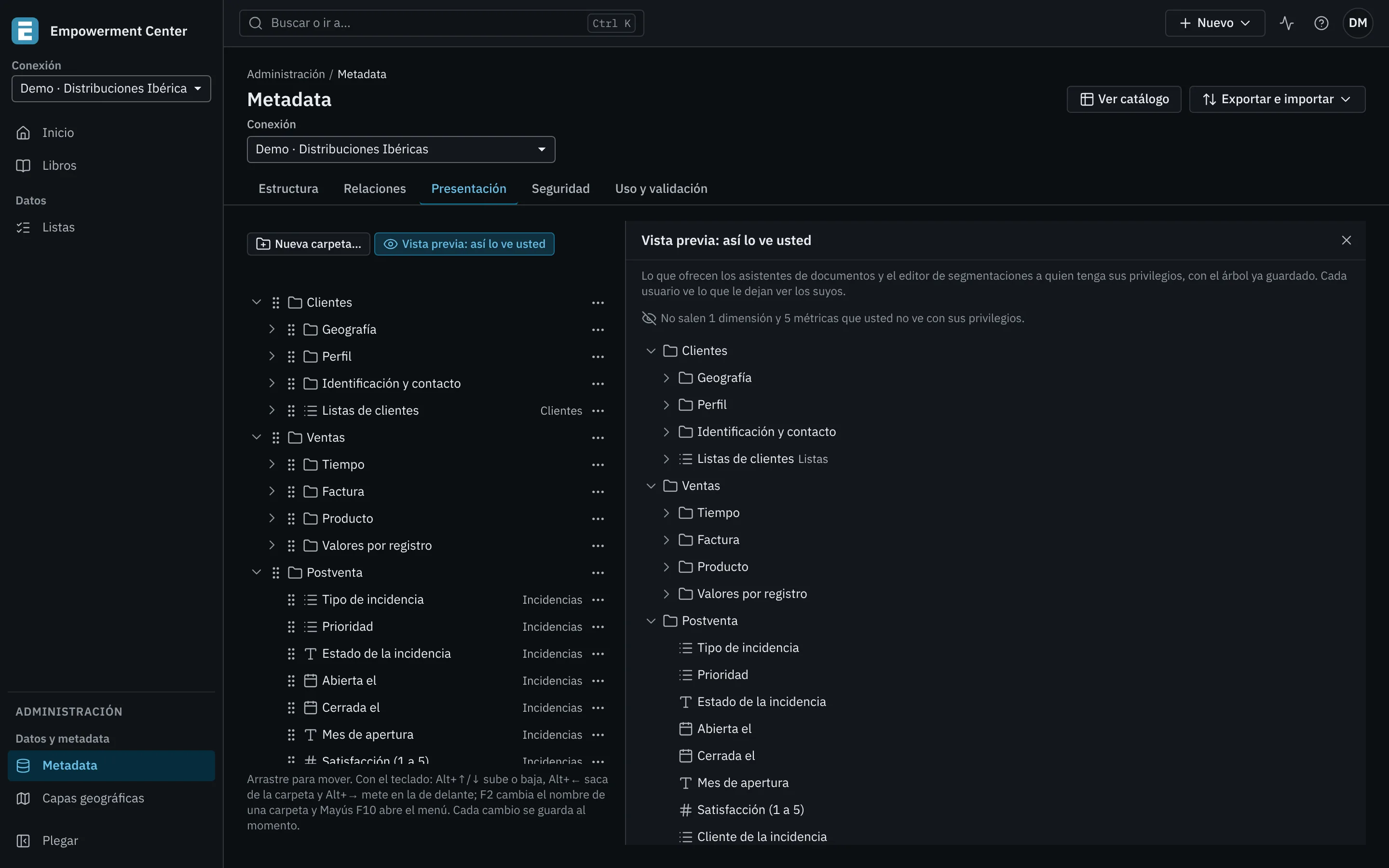
El árbol de presentación es lo que ven los usuarios en los asistentes de documentos y en el editor de segmentaciones: carpetas con las dimensiones, las métricas y las listas de cada tabla. Un buen árbol hace que encuentren lo que buscan sin conocer las tablas. Se ordena en la pestaña Presentación del editor.
Antes de empezar#
- Necesita Administración del Metadata.
- Las tablas de hechos tienen que existir: al darlas de alta, cada una trae su carpeta si se marcó Crear su carpeta en el árbol de presentación.
Qué hay en el árbol#
| Elemento | Qué es |
|---|---|
| Carpeta | Agrupa dimensiones y otras carpetas. Puede anidarse. |
| Carpeta de métricas de una tabla | Las métricas de su tabla se ven en ella, en su orden (en la primera, si la tabla tiene varias). También admite dimensiones. |
| Carpeta de listas de una tabla | Las listas de su tabla se ven en ella. Solo tiene listas, que se gestionan en Listas. |
| Dimensión colocada | Una dimensión dentro de una carpeta. Los usuarios la ven ahí. |
| Nivel de una jerarquía | Se ve dentro de su nivel superior y se mueve con él. |
| Sin colocar | Las dimensiones que no están en ninguna carpeta, por tabla. Los usuarios no las ven (salvo los niveles de una jerarquía colocada, que se ven con ella). |
Una dimensión solo puede estar en una carpeta. Las métricas no se colocan una a una: se ven todas en la carpeta de métricas de su tabla, en el orden que tienen en Estructura.
Junto a una carpeta pueden aparecer estas marcas:
| Marca | Qué significa |
|---|---|
| Vacía: los usuarios no la ven | No tiene nada que enseñar. |
| Su tabla no admite listas: los usuarios no la ven | Una carpeta de listas de una tabla sin Admite listas. |
| Sus métricas no se ofrecen | La tabla no tiene carpeta de métricas: sus métricas no se ofrecen en los asistentes. |
En la demostración, la carpeta «Clientes» tiene las subcarpetas «Geografía», «Perfil» e «Identificación y contacto», y «Ventas» tiene «Tiempo».
Crear una carpeta#
- Pulse Nueva carpeta… (o Nueva subcarpeta… en el menú de una carpeta).
- Escriba el Nombre.
- Elija el Tipo: Carpeta, De métricas de una tabla o De listas de una tabla. Con las dos últimas, elija la Tabla de hechos (las de listas, solo entre las que admiten listas).
- Elija Dentro de: Primer nivel u otra carpeta.
- Marque Abierta por defecto si quiere que los usuarios la vean desplegada al abrir el árbol.
- Pulse Crear carpeta.
Si una tabla no tiene carpeta de métricas, su nodo en el árbol ofrece Nueva carpeta de métricas….
Colocar y mover#
Cada cambio se guarda al momento. Para colocar o mover una dimensión o una carpeta:
- Arrástrela a la carpeta de destino. Arrastrar una dimensión a Sin colocar la quita de su carpeta.
- O elíjala y use Mover a…, que abre la lista de carpetas.
- O, con el teclado en el árbol: Alt+↑ y Alt+↓ la suben o la bajan, Alt+← la saca de su carpeta y Alt+→ la mete en la carpeta de delante. F2 cambia el nombre de una carpeta, Supr la elimina y Mayús+F10 abre el menú.
Para que los usuarios dejen de ver una dimensión sin eliminarla, use Quitar de la carpeta: pasa a Sin colocar.
El panel de lo elegido#
Al elegir algo del árbol, el panel de la derecha dice dónde está y qué se puede hacer con ello:
| Elegido | Qué enseña y qué ofrece |
|---|---|
| Carpeta | Dónde, Puesto y Contiene; Abierta por defecto; Cambiar nombre…, Mover a…, Nueva subcarpeta…, ¿Quién la usa? y Eliminar…. |
| Dimensión | Su carpeta y su puesto, o «Sin colocar: los usuarios no la ven»; Mover a…, Quitar de la carpeta y Ver en Estructura. |
| Nivel de una jerarquía | Que se ve con su nivel superior; su nivel superior se cambia en Estructura. |
| Métricas o una métrica | Que se ven en la carpeta de métricas de su tabla; su orden se cambia en Estructura. |
| Lista | Que se gestiona en Listas (Ir a Listas). |
Vista previa: así lo ve usted#
Vista previa: así lo ve usted enseña el árbol guardado tal como lo ofrecen los asistentes y el editor de segmentaciones, con los privilegios de usted. Lo que usted no ve no sale, y la vista previa dice cuánto queda oculto. Cada usuario ve lo que le dejan ver los suyos: para comprobar lo que ve otro, entre con un usuario de prueba con sus roles.
Eliminar una carpeta#
Elija la carpeta y pulse Eliminar… (o Supr). La pregunta dice lo que contiene y lo que pasa: sus subcarpetas se eliminan con ella y sus dimensiones pasan a Sin colocar, así que los usuarios dejan de verlas. Las dimensiones no se eliminan.
Antes de eliminarla, ¿Quién la usa? lleva a Uso y validación con la carpeta elegida.
Si otro lo cambia a la vez#
El árbol de presentación es uno por conexión. Si otro administrador lo cambia mientras usted lo ve, una franja lo dice con Recargar. Un guardado que falla vuelve a lo guardado y lo dice: «No se ha guardado: …».