Enviar los cambios y resolver problemas#
Los cambios de un formulario se guardan en la base de datos al pulsar Enviar cambios. El envío lleva a la vez todos los cambios pendientes del formulario y de sus detalles, y se aplica entero o no se aplica: así nunca queda un maestro guardado sin sus detalles, ni la mitad de una corrección.
Enviar los cambios#
- Revise lo pendiente si quiere: el filtro Pendientes de la barra enseña solo los registros con cambios.
- Pulse Enviar cambios (n) en la cabecera del documento. El número es el de cambios pendientes; sin cambios, el botón está desactivado.
- Espere a que la línea de estado deje de decir «Trabajando…».
Si todo va bien:
- La línea de estado dice «Cambios guardados: 2 alta(s), 3 modificación(es) y 1 baja(s).».
- El formulario se vuelve a leer, para que vea los datos como quedan en la base de datos, y se queda en el registro en el que estaba. Un registro nuevo vuelve a quedar elegido con la clave que le haya dado la base de datos.
Empowerment Center guarda primero las altas y modificaciones de los maestros y después las de los detalles. Las bajas van al revés: primero los detalles y después los maestros.
Cuando el envío encuentra problemas#
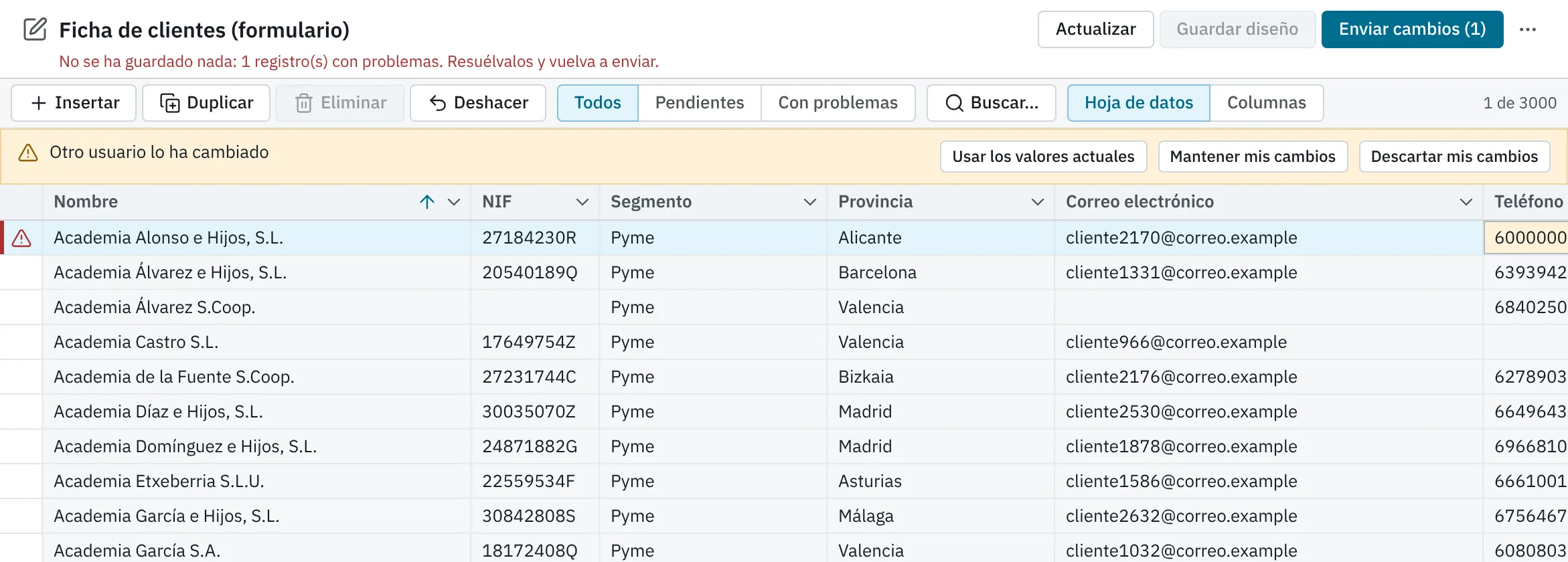
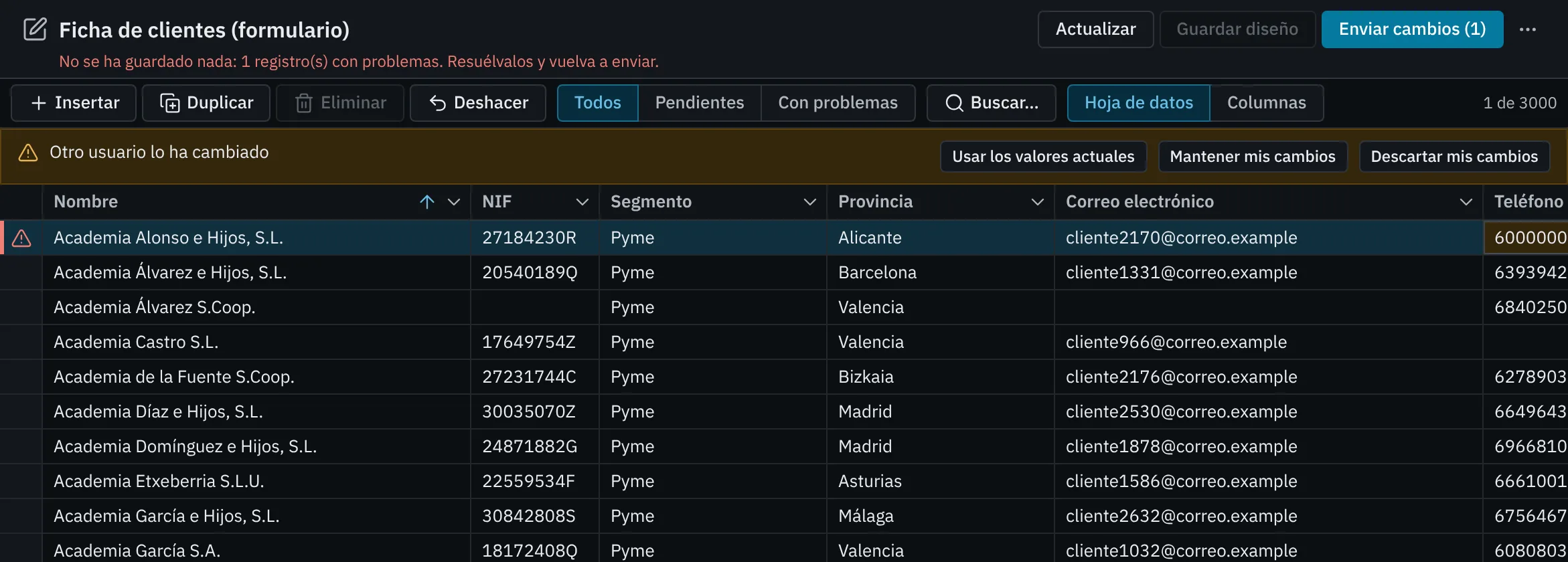
Si un solo cambio no se puede guardar, no se guarda ninguno. La línea de estado dice «No se ha guardado nada: n registro(s) con problemas. Resuélvalos y vuelva a enviar.». Sus cambios siguen pendientes en el navegador; no se pierde nada.
ECenter comprueba todos los cambios antes de cancelar el envío, así que le enseña todos los problemas a la vez. Cada registro con un problema:
- lleva el triángulo de aviso en la columna del estado;
- enseña, al elegirlo, un aviso encima de la rejilla con el problema y sus acciones.
Para ir de uno a otro, elija el filtro Con problemas.
Los problemas y cómo resolverlos#
| Problema | Qué ha pasado | Cómo resolverlo |
|---|---|---|
| Otro usuario lo ha cambiado | Desde que leyó el registro, otra persona cambió alguno de los campos que usted cambia (o, si lo borra, cualquiera de sus campos). | Elija una acción del aviso (abajo) y vuelva a enviar. |
| Ya no existe | Otra persona borró el registro, o ya no entra en sus universos. | Descartar mis cambios. |
| Viola una regla de integridad | La base de datos lo rechaza: una clave repetida, un valor que tiene que existir en otra tabla, un campo obligatorio vacío. El aviso añade el mensaje de la base de datos. | Corrija el valor (por ejemplo, otra clave) o descarte el cambio. |
| Valor no válido | Un valor no se puede guardar en su columna: no es del tipo o no cabe. El aviso añade el motivo. | Corrija el valor. |
| Quedaría fuera de sus universos | Con el cambio, el registro dejaría de estar en los datos que usted puede ver (por ejemplo, un comercial del Norte que pasa un cliente al Sur). | Corrija el valor o descarte el cambio. Si el cambio es correcto, pídalo a quien tenga ese universo. |
| Error de la base de datos | Otro error de la base de datos, con su mensaje. | Según el mensaje. Si no lo entiende, avise al administrador. |
Un registro que otro usuario ha cambiado#
Cuando el problema es «Otro usuario lo ha cambiado», el registro ya enseña los valores que tiene ahora en la base de datos, y el aviso ofrece tres acciones:
| Acción | Qué hace |
|---|---|
| Usar los valores actuales | Se queda con lo que hay ahora en la base de datos, en todos los campos. Su cambio se pierde. |
| Mantener mis cambios | Conserva sus valores en los campos que usted cambió y toma lo de ahora en los demás. Al volver a enviar, sus valores se escriben sobre los del otro usuario. |
| Descartar mis cambios | Vuelve el registro a como se leyó. |
Después de resolver todos los problemas, pulse otra vez Enviar cambios.
Consejo
«Mantener mis cambios» no toca los campos que usted no cambió: si otro usuario corrigió el teléfono y usted el correo, se quedan los dos cambios.
Cuando no se sabe si se guardaron#
Si se corta la conexión mientras envía, el navegador no recibe la respuesta y no puede saber si los cambios se guardaron. La línea de estado lo dice: «No se sabe si se han guardado los cambios (…). Pulse «Actualizar» para comprobarlo antes de volver a enviarlos: si ya se guardaron, se repetirían.».
Pulse Actualizar y compruebe los registros antes de enviar otra vez. Esto importa sobre todo con altas: enviarlas dos veces daría registros repetidos.
Si los cambios se guardaron pero el formulario no se pudo volver a leer, la línea de estado dice «Los cambios se han guardado (…), pero no se ha podido volver a leer el formulario: … Pulse «Actualizar» para verlo como está.». Los cambios ya no figuran como pendientes, así que no se enviarían dos veces.
Cambios hechos mientras se envía#
Puede seguir editando mientras se envían los cambios. Lo que cambie durante el envío no se da por enviado: queda pendiente y el formulario no se vuelve a leer, para no perderlo. La línea de estado lo avisa: «Cambios guardados: … Los cambios hechos mientras se guardaban siguen pendientes (n): el formulario no se ha vuelto a leer para no perderlos.». Envíelos cuando termine.
Salir o volver a leer con cambios pendientes#
ECenter pregunta antes de perder cambios sin enviar:
| Cuándo | Pregunta | Para no perder nada |
|---|---|---|
| Sale del formulario (a otro documento, a otra página) | «¿Salir sin enviar los cambios del formulario?» | Seguir editando |
| Pulsa Actualizar | «¿Actualizar el formulario?» | Cancelar |
| Cambia los campos o los detalles | «¿Cambiar el formulario sin enviar los cambios?» | Seguir editando |
| Alguien procesa el libro o la segmentación (Procesar libro, Procesar segmentación) | «¿Cargar el formulario procesado sin enviar los cambios?» | Seguir editando: sigue con lo que tenía. |
| Cierra o recarga la pestaña, o cierra el navegador | La pregunta del propio navegador (su texto lo pone el navegador) | Quedarse en la página |
Si deja el formulario abierto mucho rato sin usarlo, su lectura en el servidor caduca. No tiene que hacer nada: al enviar, al abrir un detalle o al insertar, ECenter vuelve a procesar el formulario y repite la acción, sin perder sus cambios pendientes.