Integrar ficheros#
El asistente Integrar ficheros convierte un fichero en tablas de Empowerment Center: sube el fichero, elige sus tablas, las describe (clave, dimensiones, métricas y privilegio), las enlaza con las tablas que ya existen y las pone en una carpeta. Al procesar, crea las tablas con sus datos y su metadata en una sola operación: si algo falla, no queda nada a medias.
Antes de empezar#
- Necesita Administración de Libros y Acceso a Empowerment Center (vea Datos externos).
- Revise el fichero: una cabecera por tabla, sin filas de totales al final y con los mismos códigos que las tablas con las que lo quiere cruzar (los mismos códigos de cliente, de producto…). Preparar el fichero explica cómo lo lee ECenter.
- Piense con qué tabla existente lo va a enlazar y por qué columna. Sin enlace, la tabla nueva solo se puede analizar por separado.
Abrir el asistente#
Pulse Integrar ficheros… en la página Datos externos, o elija + Nuevo › Integración de datos externos. Si ya subió el fichero y está en las subidas pendientes, pulse Integrar… en su fila: el asistente empieza en el paso Tablas.
El asistente ocupa la página y tiene seis pasos, que se ven a la izquierda: Fichero, Tablas, Configurar, Enlaces y relaciones, Carpeta y Procesar. Pase de uno a otro con Siguiente y Anterior, o pulsando el paso. Un paso con algo pendiente se marca, y el pie dice qué falta.
1. Fichero#
- Elija el fichero en Fichero (Excel, CSV, DBF o Access).
- Si es un CSV, revise las opciones de Texto separado; si es un DBF, añada su Fichero de memo.
- Pulse Subir y analizar.
ECenter sube el fichero («Subiendo …»), lo analiza en el servidor («Analizando …») y pasa al paso siguiente. El análisis lee cada hoja o tabla, sus columnas, sus tipos y una muestra de sus primeras filas. Con ficheros grandes puede tardar; puede seguir trabajando en otra página y volver: el fichero queda en las subidas pendientes.
2. Tablas#
El paso enseña las tablas del fichero, con sus filas.
- Marque las tablas que quiere integrar.
- En Tipo, elija para cada una:
- Tabla de hechos: los registros que se analizan (participantes, objetivos, ventas…). Da dimensiones y métricas.
- Tabla auxiliar: una tabla de códigos y descripciones (los resultados de la campaña, las categorías…). Sirve para que una dimensión de una tabla de hechos enseñe la descripción de cada código.
- Pulse Ver muestra para comprobar que las columnas y los valores son los esperados.
- En una hoja de Excel cuya cabecera no está en la primera fila, o con varias tablas, use Cabecera y rango… (vea Preparar el fichero).
Una tabla que no se ha podido leer aparece sin casilla, con el motivo («No contiene datos», «Tiene más de 1000 columnas»). Los avisos de cada tabla (un memo que no se ha leído, por ejemplo) se ven bajo su nombre.
3. Configurar#
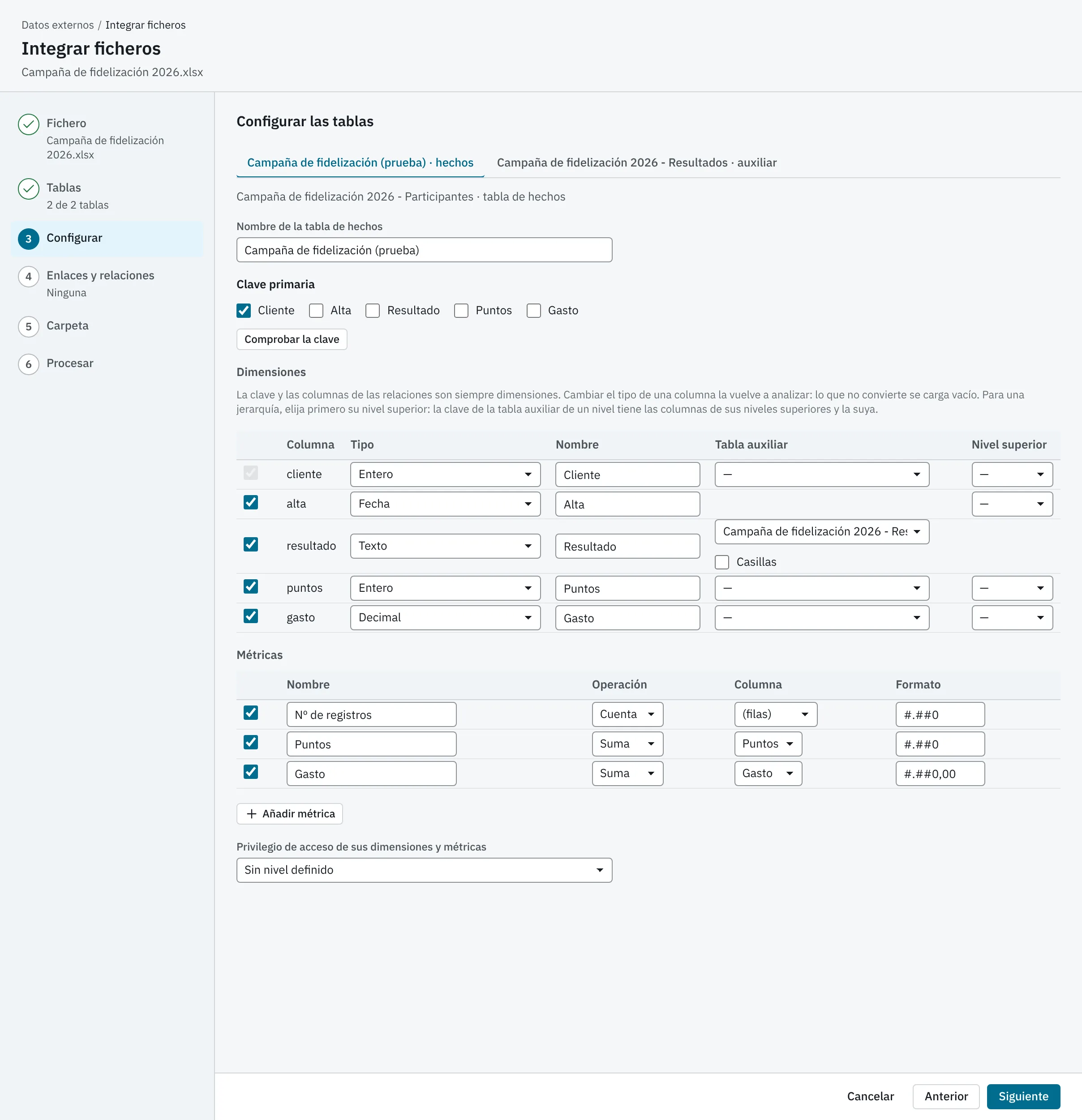
Cada tabla marcada se configura en su pestaña.
Una tabla de hechos#
| Opción | Qué hace |
|---|---|
| Nombre de la tabla de hechos | El nombre con el que la verán todos. Tiene que ser distinto del de las demás tablas de hechos de la conexión. |
| Clave primaria | Las columnas que identifican cada fila. Es opcional, pero sin clave la tabla solo admite la carga total al refrescarla. Comprobar la clave cuenta repetidos y vacíos: «Clave válida en 120 filas» o «La clave tiene …». |
| Dimensiones | Una fila por columna (abajo). |
| Métricas | Las cifras que se calculan con la tabla (abajo). |
| Privilegio de acceso de sus dimensiones y métricas | Quién podrá ver la tabla. Solo puede elegir Sin nivel definido (sin restricción) o un privilegio que usted tenga. |
Las dimensiones se configuran en su tabla:
| Columna | Qué hace |
|---|---|
| Casilla | Si la columna es dimensión. La clave y las columnas de los enlaces lo son siempre. |
| Columna | El nombre de la columna en la base de datos. |
| Tipo | Texto, Entero, Decimal, Fecha o Fecha y hora. Cambiarlo vuelve a leer la tabla; los valores que no se convierten se cargan vacíos y se avisa antes (vea Preparar el fichero). |
| Nombre | El nombre de la dimensión. Se propone el de la cabecera del fichero. |
| Tabla auxiliar | Con qué tabla auxiliar se enlaza: una De este fichero o una Ya existentes en la conexión. Con ella, la dimensión enseña la descripción de cada código. Casillas hace que sus valores se elijan con casillas en el editor de segmentaciones, en lugar de con la lista doble. |
| Nivel superior | De qué otra dimensión de la tabla cuelga, para formar una jerarquía (Zona › Provincia). |
Las métricas se configuran en su tabla:
| Columna | Qué hace |
|---|---|
| Casilla | Si la métrica se integra. |
| Nombre | El nombre de la métrica. |
| Operación | Suma, Cuenta, Media, Mínimo o Máximo. |
| Columna | La columna que se agrega. En una cuenta, (filas) cuenta los registros. Suma y media solo admiten columnas numéricas. |
| Formato | La máscara de los números, como #.##0 o #.##0,00. |
Añadir métrica añade otra.
Lo que propone el asistente#
Para no empezar de cero, el asistente propone:
- todas las columnas como dimensiones, con el nombre de su cabecera;
- la métrica «Nº de registros», que cuenta las filas;
- una suma por cada columna numérica que no es de la clave ni de un enlace, con formato
#.##0si es entera y#.##0,00si no; - en un fichero de Access, la clave primaria de cada tabla.
Al marcar una columna como clave se quita su métrica: no tiene sentido sumar códigos.
Una tabla auxiliar#
Una tabla auxiliar necesita su Clave primaria (obligatoria: el código) y su Columna de descripción (lo que se enseña en lugar del código). También lleva su privilegio de acceso. No tiene dimensiones ni métricas propias: se usa desde una dimensión de una tabla de hechos.
Tablas auxiliares que ya existen#
En Tabla auxiliar, el grupo Ya existentes ofrece las tablas auxiliares de la conexión que usan dimensiones que usted ve. Así una columna «Zona» del fichero enseña los mismos nombres de zona que el resto de documentos.
La clave de la tabla auxiliar tiene que encajar con la dimensión: tantas columnas como ella y del mismo tipo (texto, número o fecha). Si no encaja, el asistente lo dice («La tabla auxiliar de «…» tiene una clave de otro tipo»).
Jerarquías#
Una jerarquía es una dimensión que cuelga de otra, como Provincia de Zona. Para formarla:
- Dé una tabla auxiliar a las dos dimensiones.
- En la dimensión de abajo (Provincia), elija en Nivel superior la de arriba (Zona).
La clave de la tabla auxiliar de cada nivel tiene las columnas de sus niveles superiores y la suya: la de provincias, la zona y la provincia. Si falta algo, el asistente lo dice (««Provincia» es parte de una jerarquía: elija su tabla auxiliar»).
4. Enlaces y relaciones#
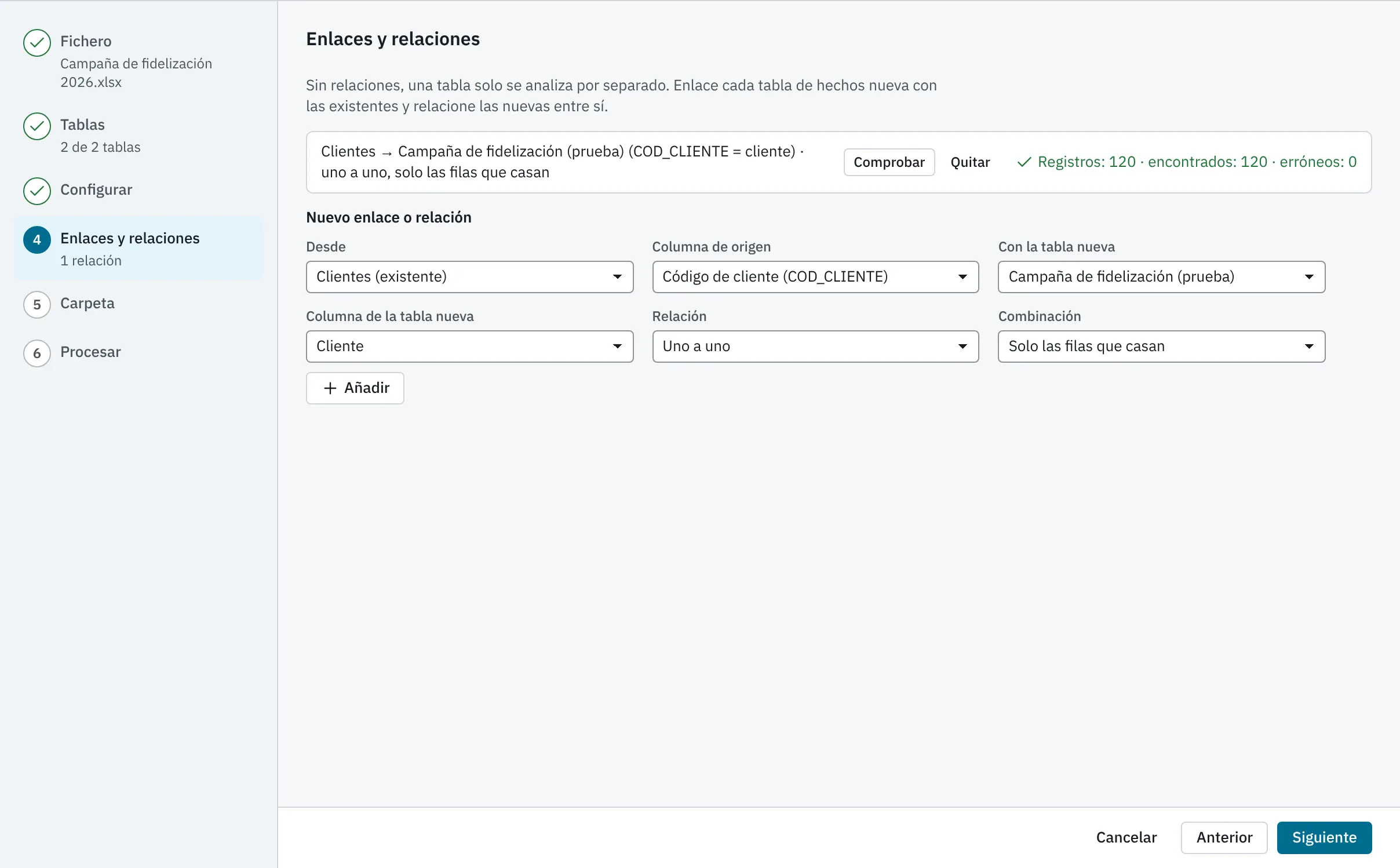
Un enlace une la tabla nueva con una tabla de hechos que ya existe. Con él puede analizar la tabla nueva por las dimensiones de la existente: los puntos de la campaña por la zona del cliente, por ejemplo. Una relación une dos tablas nuevas del mismo fichero.
- En Nuevo enlace o relación, elija Desde: una tabla existente o una nueva.
- Elija la Columna de origen de esa tabla.
- Elija la tabla nueva en Con la tabla nueva y su columna en Columna de la tabla nueva.
- Elija la Relación: Uno a varios (cada registro de origen tiene varios en la tabla nueva) o Uno a uno.
- Elija la Combinación: Solo las filas que casan o Todas las de la primera tabla.
- Pulse Añadir.
En un enlace con una tabla existente, pulse Comprobar para saber cuántas filas casan: «Registros: 120 · encontrados: 118 · erróneos: 2». Los erróneos son filas del fichero cuyo código no está en la tabla existente: revise el fichero si no los espera. Quitar quita un enlace.
De una tabla existente solo se ofrecen las columnas de las dimensiones que usted ve. Si la columna del fichero es de otro tipo que la de la tabla existente (un código numérico frente a uno de texto), la del fichero toma el tipo de la existente; si algún valor no se convierte, el asistente lo dice y hay que cambiar el tipo de la columna en Configurar.
5. Carpeta#
Elija en Carpeta la carpeta del árbol de la que colgarán las tablas (o (raíz)) y, si quiere, escriba una Carpeta nueva que se creará dentro.
En ella, cada tabla de hechos tendrá su carpeta, con su nombre, sus dimensiones y una carpeta «Métricas». Es lo que verán los usuarios en el árbol de los asistentes.
6. Procesar#
El último paso resume lo que se va a crear: el fichero, las tablas (de hechos o auxiliares), los enlaces y la carpeta. Si falta algo, lo lista bajo «Antes de procesar:», con un enlace Ir a «…» al paso donde se arregla.
Pulse Procesar. ECenter crea las tablas, copia los datos y da de alta su metadata («Integrando…»). Al terminar vuelve a la página Datos externos, con la tabla nueva elegida y el aviso «Integrada «…».».
La tabla ya está en los asistentes de los documentos, en la carpeta elegida. Para empezar a analizarla, cree un cubo con sus métricas (vea Cubos).
Salir sin terminar#
Cancelar, o salir de la página, pregunta antes: «¿Salir sin integrar el fichero?». El fichero queda en las Subidas pendientes de la página, pero lo que había configurado se pierde. Para seguir con él, pulse Integrar… en su fila antes de que caduque (24 horas).