El visor de gráficos#
El visor enseña un documento gráfico calculado y permite cambiarlo al momento: filtrar y ordenar sus valores y sus series, ocultar series, acercarse con el zoom o ver los datos como tabla. Esta página describe sus partes y cómo guardar lo que cambia.
Antes de empezar#
- Abra el libro y elija el documento gráfico en el esquema. El visor se abre en la zona de la derecha del libro; con ⋯ › Abrir en una pestaña nueva lo tiene a pantalla completa.
- Los gráficos de detalle de un cubo tienen el mismo panel, más pequeño, dentro del visor del cubo (consulte Crear un gráfico).
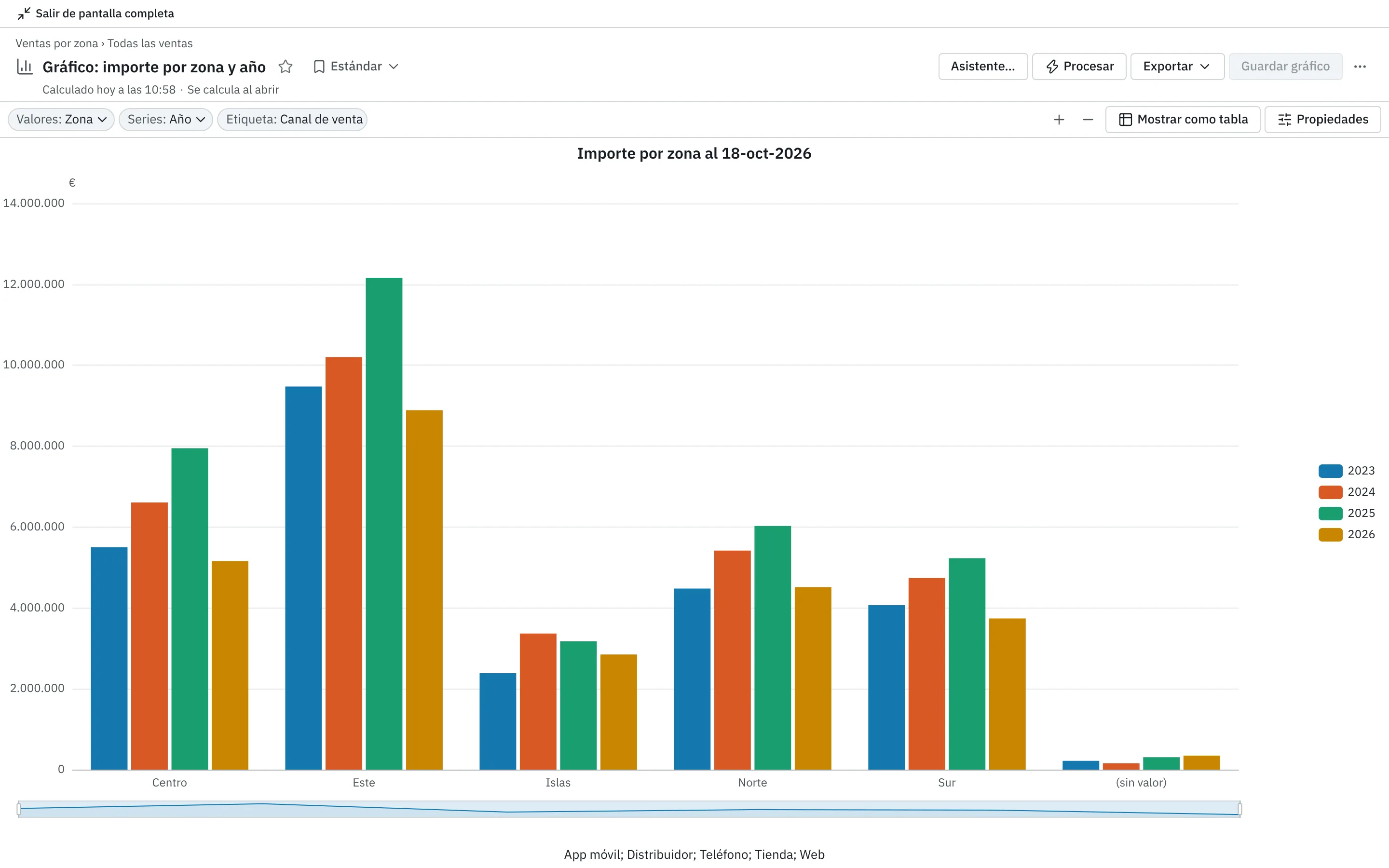
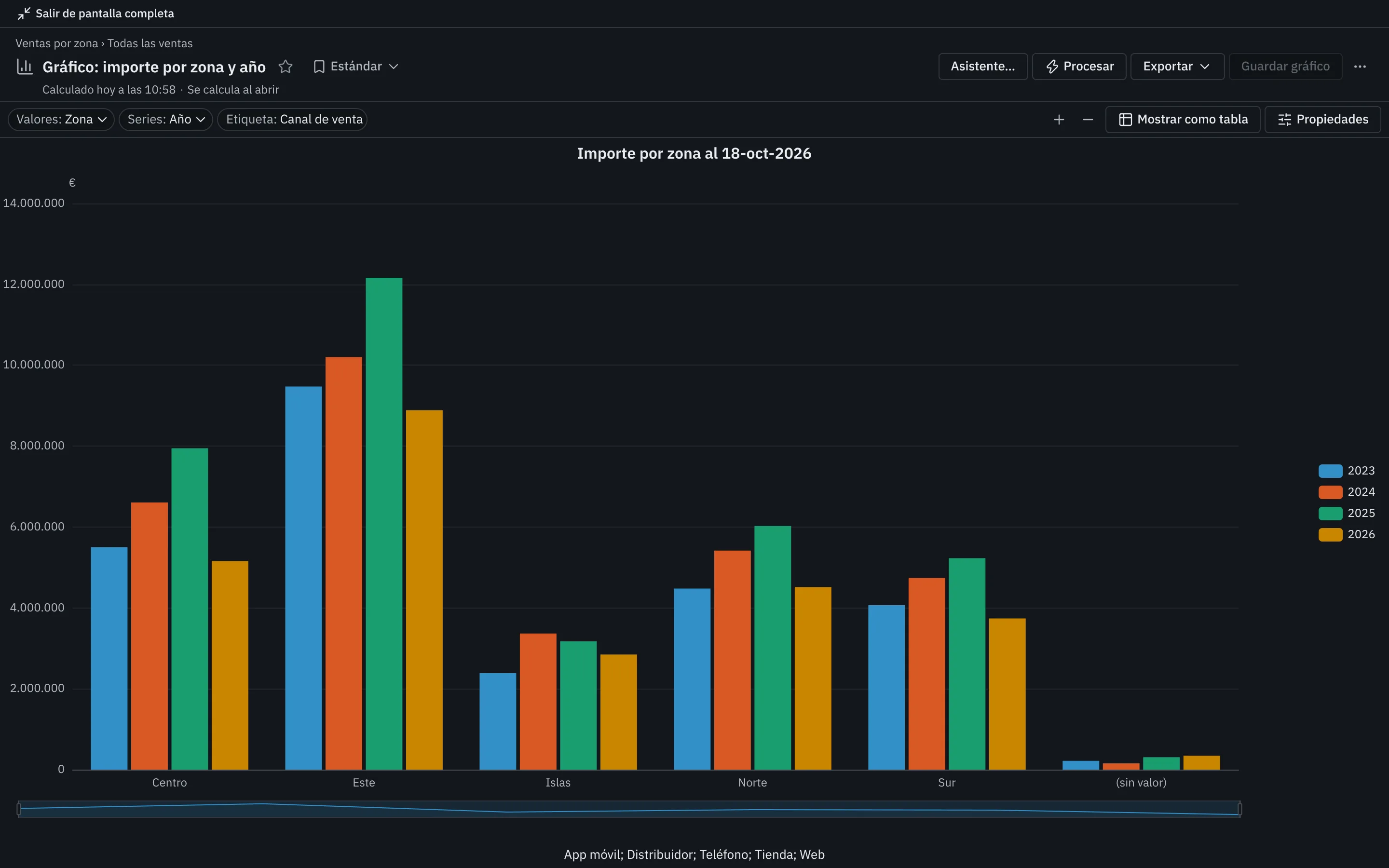
La cabecera del documento#
| Elemento | Qué hace |
|---|---|
| Línea de estado | Dice cuándo se calculó («Calculado hoy a las 10:15» o «Datos conservados del …»), si el documento conserva datos («Conserva datos» o «Se calcula al abrir») y si hay cambios sin guardar («Gráfico sin guardar», con Descartar cambios). |
| Asistente… | Abre el asistente con el metadata para cambiar lo que calcula el gráfico (consulte Crear un gráfico). |
| Procesar (Ctrl+Intro) | Vuelve a calcular el documento con los datos de ahora. |
| Exportar | La imagen del gráfico o sus datos en Excel (consulte Exportar e imprimir un gráfico). |
| Guardar gráfico (Ctrl+S) | Guarda en el documento lo que ha cambiado. Si no puede modificar el libro, el botón principal es Guardar como marcador…. |
| ⋯ | Mostrar códigos (los códigos de los valores junto a sus nombres), Filtrar con una segmentación…, Suscribirse… y Crear alerta… (según sus privilegios), Propiedades… (con Conservar datos), Abrir en una pestaña nueva e Información del documento. |
Las suscripciones, las alertas, los marcadores y la segmentación adicional se explican en Suscripciones y alertas y Marcadores.
La barra del gráfico#
Debajo de la cabecera está la barra del gráfico:
| Elemento | Qué hace |
|---|---|
| Píldoras Valores, Series y Etiqueta | Cada dimensión del gráfico con su filtro (un embudo) y su orden (una flecha). Su menú filtra y ordena (abajo). |
| Acercar, Alejar y Restablecer zoom | El zoom del eje de categorías (abajo). Solo en los gráficos con ejes y más de dos categorías. |
| Observaciones | Solo si el gráfico las tiene: abre el texto que escribió su autor. |
| Mostrar como tabla | Cambia el gráfico por una tabla con los mismos valores. |
| Propiedades | Abre el panel de propiedades a la derecha, con las pestañas Datos, Aspecto y Funciones (consulte Propiedades de un gráfico). |
En un gráfico de detalle, la barra lleva además Códigos y Exportar, que en el documento gráfico están en la cabecera, y no tiene píldoras: sus filtros son los del cubo.
Filtrar y ordenar los valores y las series#
Pulse una píldora para abrir su menú:
| Opción | Qué hace |
|---|---|
| Mostrar valores… | Abre la lista de valores de la dimensión. Marque los que quiere ver (Todo y Nada marcan o desmarcan todos; el cuadro Buscar… filtra la lista) y pulse Aceptar. |
| Primeros N… | Deja los N primeros valores en el orden actual. Escriba el número y pulse Filtrar. |
| Últimos N… | Deja los N últimos. |
| Quitar filtro | Vuelve a enseñar todos los valores. |
| Descripción ascendente / Descripción descendente | Ordena por el nombre del valor. |
| Código ascendente | Ordena por el código del valor. |
| Ranking de …, descendente / ascendente | Ordena por el valor de una métrica del gráfico: de mayor a menor o al revés. Combinado con Primeros N…, da los N mayores. |
| Agrupar valores… / Editar agrupación… | Solo con Administración de Libros (consulte Profundizar en un gráfico). |
La píldora de la Etiqueta solo se filtra: al pulsarla se abre directamente su lista de valores. Lo que deje marcado es lo que dice el pie del gráfico.
Al pasar el ratón sobre una píldora, su descripción dice el nombre entero de la dimensión, el filtro y el orden en palabras.
La leyenda: ocultar series#
Pulse una serie en la leyenda para ocultarla o volver a enseñarla. La serie oculta se queda en la leyenda, atenuada. Ocultar series cambia el gráfico (se guarda con Guardar gráfico), pero no lo recalcula.
En una tarta o un anillo, la leyenda es de categorías y no oculta series.
Zoom#
Con muchas categorías, el zoom acerca una parte del eje de categorías.
- Con el ratón: Ctrl con la rueda sobre el gráfico, pellizcar en una pantalla táctil, arrastrar el gráfico o mover la barra deslizante que aparece bajo el eje (a la derecha, en las barras horizontales).
- Con los botones de la barra: Acercar, Alejar y Restablecer zoom. Mientras hay zoom, la barra dice qué valores se ven («Valores 3 a 8 de 20»).
- Con el teclado, sobre el gráfico enfocado: + acerca, - aleja, 0 restablece, y Mayús con las flechas del eje desplaza la ventana.
El zoom no se guarda con el gráfico ni en un marcador: al volver a abrirlo, el gráfico empieza entero. La imagen que se exporta es lo que se ve, sin la barra deslizante, y Mostrar como tabla enseña siempre todos los valores. Las tartas y los anillos no tienen zoom.
Recorrer el gráfico con el teclado#
Pulse Tab hasta el gráfico. Con él enfocado:
- las flechas recorren sus valores, y Inicio y Fin van al primero y al último;
- Intro abre el menú de drill down del valor activo (consulte Profundizar en un gráfico);
- Esc deja de marcar el valor activo.
Si recorre los valores con zoom, la ventana se mueve para que el valor activo se vea.
Mostrar como tabla#
Mostrar como tabla enseña los valores del gráfico en una tabla: una fila por categoría y una columna por serie visible, con el formato de cada métrica. Las series de funciones también salen. La tabla pinta las filas de 500 en 500: pulse Ver más filas para seguir. Vuelva a pulsar Mostrar como tabla para ver el gráfico.
Avisos del gráfico#
Encima del gráfico pueden salir avisos. Los más frecuentes:
| Aviso | Qué significa y qué hacer |
|---|---|
| «Datos cortados por el máximo de filas: el gráfico no los tiene todos.» | El cubo del gráfico pasó del máximo de filas de la instalación. Restrinja la segmentación o use dimensiones con menos valores. |
| Un aviso sobre las series de origen de una función | Una serie que usaba una función de serie ya no está en los datos (por ejemplo, un año que ha desaparecido). La función se dibuja sin ella o no se dibuja. |
| «Este documento se muestra sin 1 métrica a la que usted no tiene acceso.» | El gráfico usa algo que su perfil no puede ver. Se calcula sin ello y, para usted, es de solo lectura: no puede guardarlo. |
Si el gráfico no se puede dibujar, la barra lo dice en rojo. Por ejemplo, «El gráfico tendría … puntos; el máximo es 20000: filtre la dimensión de valores o la de series» sale cuando las categorías por las series pasan del máximo de puntos de un gráfico (20 000 por defecto).
Guardar lo que cambia#
Lo que cambia en el visor (filtros, orden, aspecto, funciones, series ocultas, drill down) se ve al momento y deja el documento con «Gráfico sin guardar».
- Guardar gráfico lo guarda en el documento del libro, para todos los que lo abran.
- Descartar cambios vuelve a lo guardado.
- Si no puede modificar el libro, o si tiene un marcador aplicado, guarde lo que ve como marcador.
Importante
Otro nivel de fecha o, desde el asistente, otra métrica o dimensión que no estaba calculada recalculan el gráfico. Eso solo se puede guardar en el documento, no en un marcador.