Crear y editar una agrupación#
Una agrupación se crea y se edita en un único diálogo: se elige la dimensión que se agrupa y su clase, y se reparten sus valores en divisiones (por valores) o se escriben sus rangos (por rangos).
Antes de empezar#
- Necesita Administración de Libros y Acceso a Empowerment Center, y ver la dimensión que quiere agrupar.
- La dimensión tiene que admitir agrupaciones. Las fechas solo se agrupan por rangos; los números y las fechas por rangos solo si son de una sola columna.
Crear una agrupación#
-
Abra Agrupaciones en la barra lateral y pulse Nueva agrupación…. También puede elegir Nuevo › Agrupación en la barra superior.
Se abre el diálogo Nueva agrupación.
-
Escriba el Nombre. Tiene que ser único en la conexión.
- Elija la Dimensión que se agrupa. Las dimensiones van agrupadas por tabla.
- Compruebe la Clase: Por valores o Por rangos. Se propone sola según la dimensión; la que la dimensión no admite está desactivada.
- Si quiere, escriba una Descripción: qué es, en un párrafo de hasta 500 caracteres. Se ve como ayuda en los árboles de campos.
- Defina sus divisiones, como se explica en los apartados siguientes.
-
Pulse Crear agrupación.
En la página, su detalle dice «Guardada. Cargando sus valores en la base de datos…» y, al terminar, cuántos registros tiene cada división.
Si sale del diálogo con cambios sin guardar, la aplicación pregunta ¿Salir sin guardar la agrupación?: Salir sin guardar los descarta y Seguir editando vuelve al diálogo. Pulsar fuera del diálogo no lo cierra.
Por valores#
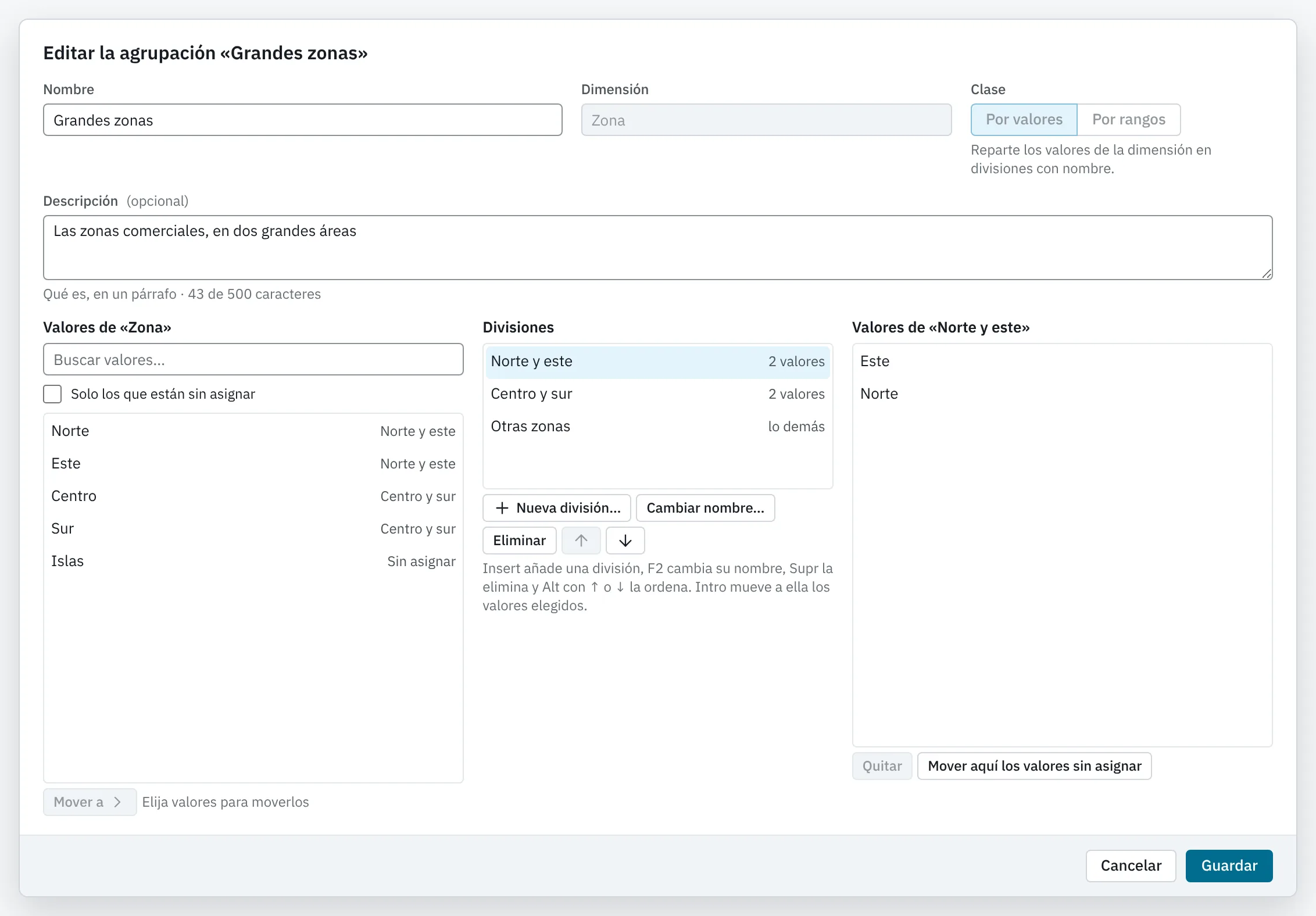
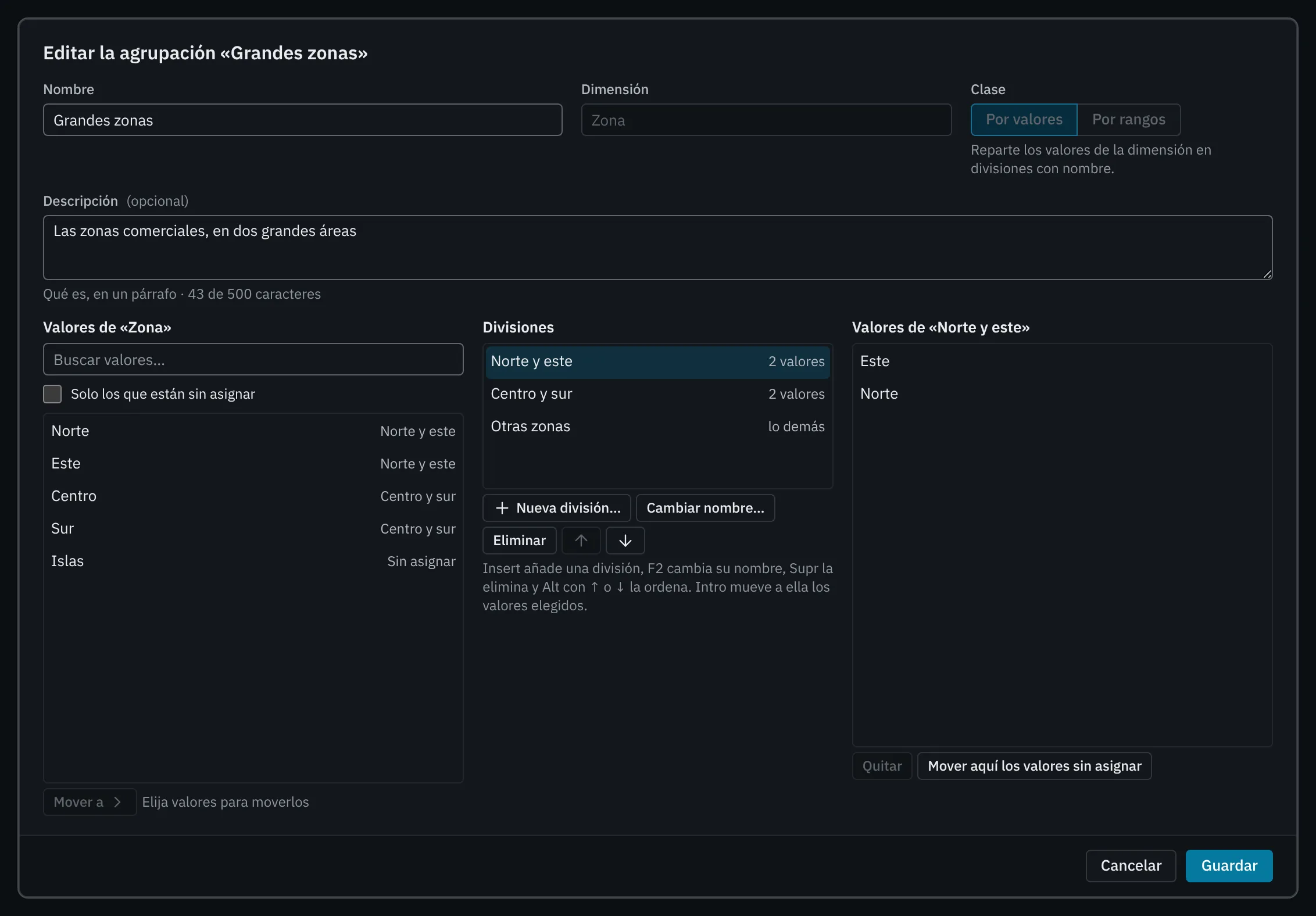
El diálogo tiene tres zonas.
Valores de la dimensión#
A la izquierda, Valores de «…»: los valores de la dimensión, cada uno con la división en la que está.
- Buscar valores… busca en el servidor en las dimensiones lookup y de texto, y entre los valores leídos en las numéricas.
- Solo los que están sin asignar oculta los que ya están en alguna división.
- Cargar más valores lee la página siguiente.
- En una dimensión que no es lookup, solo se leen los valores que tienen registros. Para asignar uno que todavía no tiene ninguno, escríbalo en Otro valor… y pulse Añadir a la lista.
Divisiones#
En el centro, Divisiones: la lista de divisiones con cuántos valores tiene cada una, y la del resto al final («lo demás»).
| Botón | Tecla | Qué hace |
|---|---|---|
| Nueva división… | Insert | Pide el nombre de la división y la añade. |
| Cambiar nombre… | F2 | Cambia el nombre de la división elegida. También el de la división del resto. |
| Eliminar | Supr | Elimina la división; sus valores pasan al resto. La del resto no se elimina. |
| Subir / Bajar | Alt+↑ / Alt+↓ | Cambia el orden. Es el orden en que salen las divisiones en los documentos. |
Las divisiones también se ordenan arrastrándolas.
Valores de la división elegida#
A la derecha, Valores de «…»: los valores de la división elegida en el centro.
- Quitar devuelve los valores marcados al resto.
- Mover aquí los valores sin asignar pone en la división todos los valores sin asignar que se han leído. Si hay más sin leer, el diálogo lo avisa.
- Un valor asignado que ya no existe en la dimensión se ve como «(no disponible)». Quitar los que ya no existen (n) los quita todos.
- La división del resto no tiene valores propios: el diálogo explica que recoge lo que no está en ninguna división.
Repartir los valores#
- Pulse Nueva división…, escriba su nombre (por ejemplo, «Norte y este») y pulse Añadir división.
- En la lista de valores, elija los que van en ella. Con Ctrl y Mayús elige varios.
-
Pulse Mover a y elija la división. También puede pulsar Intro sobre la división en la lista del centro, o arrastrar los valores hasta ella.
Debajo del diálogo se dice lo que ha pasado: «2 valores movidos a «Norte y este»».
-
Repita con las demás divisiones. Lo que no asigne irá al resto.
Un valor está en una sola división: moverlo a otra lo saca de la anterior. Mover a › … (sin asignar) lo devuelve al resto.
Por rangos#
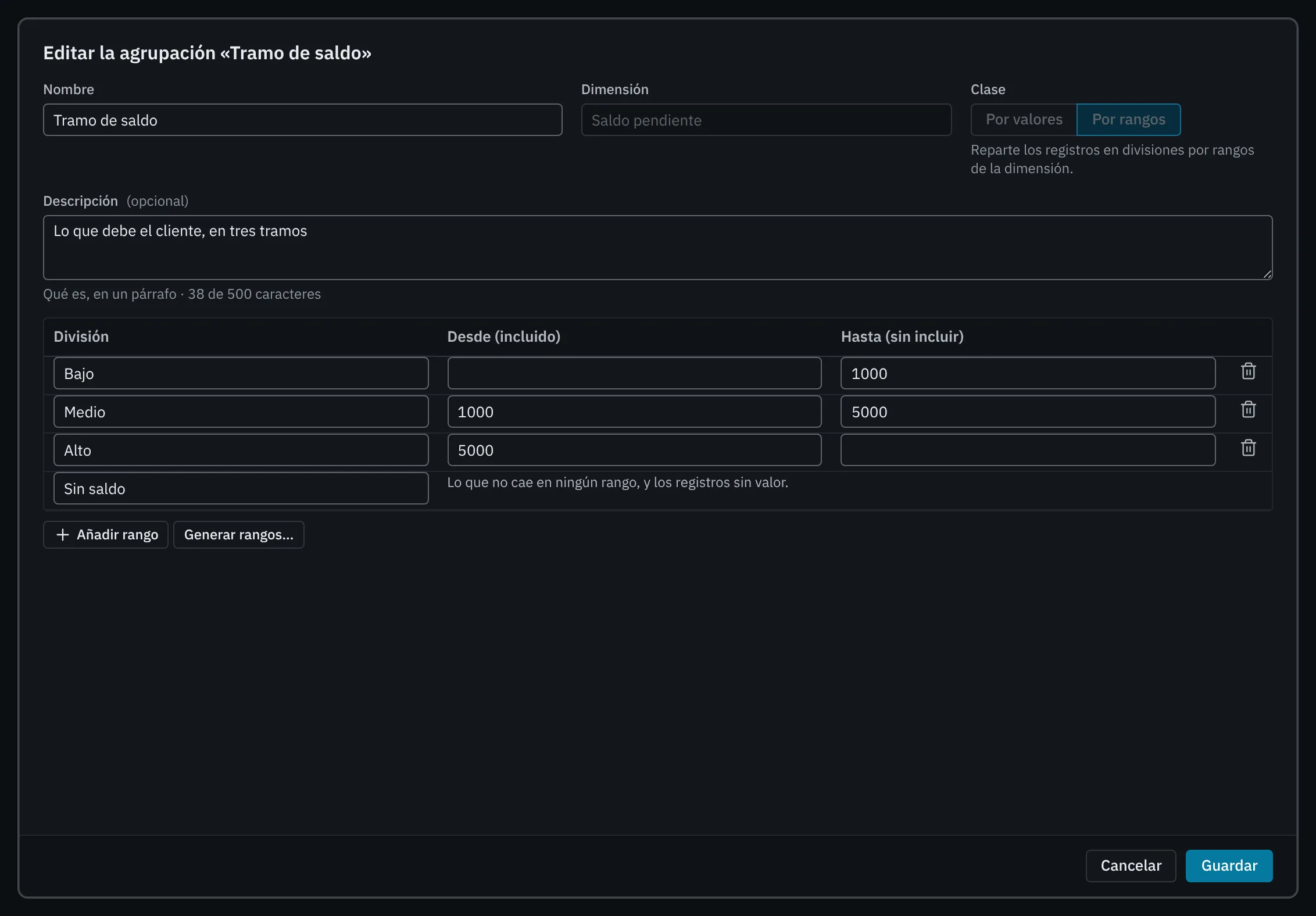
Una agrupación por rangos es una tabla con una fila por rango:
| Columna | Qué se escribe |
|---|---|
| División | El nombre de la división del rango. Dos rangos con el mismo nombre forman una sola división. |
| Desde (incluido) | El extremo inferior, que entra. Vacío, sin límite inferior. |
| Hasta (sin incluir) | El extremo superior, que no entra. Vacío, sin límite superior. En una fecha sin hora se llama Hasta (incluido): escriba el último día que entra. |
La última fila es la del resto, con su nombre («Lo que no cae en ningún rango, y los registros sin valor.»).
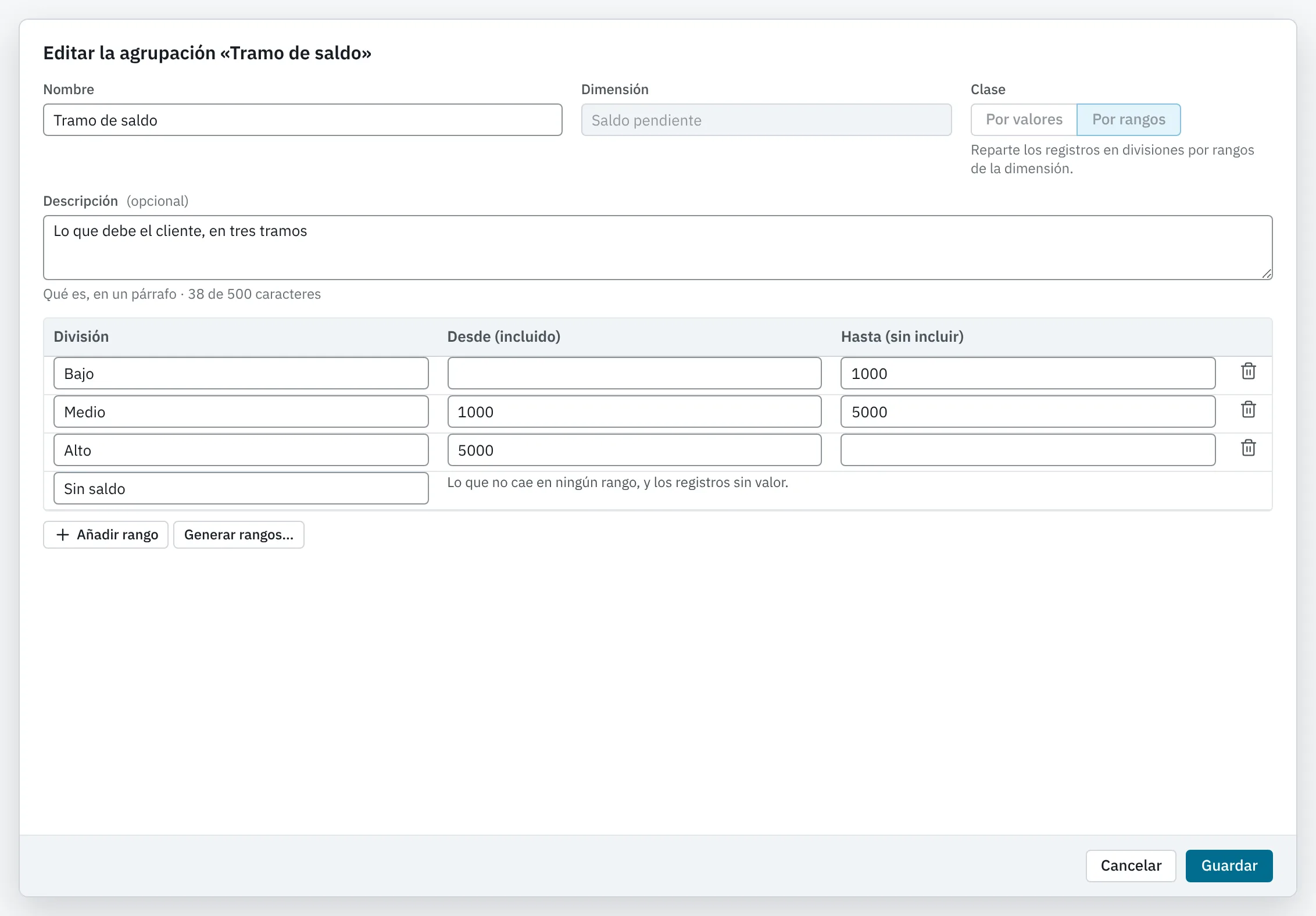
- Añadir rango añade una fila con el rango siguiente al último, del mismo ancho.
- Generar rangos… crea muchos de una vez. En un número, pide Desde, Hasta y Tamaño de cada rango, y les pone nombres como «1000 – 1999». En una fecha, pide Desde, Hasta y Un rango por cada (Meses, Trimestres, Semestres o Años). Si ya hay rangos, Sustituir los n rangos que hay los cambia por los nuevos; sin marcarla, se añaden.
- El botón de la papelera de cada fila quita ese rango.
Un rango abierto se lee «Menos de 1000» o «5000 o más»; en fechas, «Antes del 01/01/2026» o «Desde el 01/04/2026».
Bajo cada fila se marcan los problemas:
| Aviso | Qué significa |
|---|---|
| «Falta el nombre de la división» | Escriba el nombre. |
| «Un rango necesita «desde» o «hasta»» | Escriba al menos un extremo. |
| ««Desde» tiene que ser menor que «hasta»: el rango está al revés o vacío» | Corrija los extremos. |
| «Se solapa con el rango de «…» (…)» | Dos rangos comparten valores. Un registro solo puede caer en una división. |
| «Hueco antes de este rango (…): va a «…»» | Es solo una nota: lo que caiga en el hueco irá al resto. |
Una agrupación admite como mucho 200 rangos («Una agrupación admite como mucho 200 rangos.»).
Editar una agrupación#
-
En Agrupaciones, elija la agrupación y pulse Editar… en su detalle.
Se abre Editar la agrupación «…».
-
Cambie lo que necesite. La dimensión y la clase no se pueden cambiar: para eso, cree otra (o use Duplicar…, véase Gestionar las agrupaciones).
- Pulse Guardar.
Cambios que dan otros resultados#
| Cambio | Efecto |
|---|---|
| El nombre de la agrupación o de una división, la descripción o el orden | Solo cambian los nombres. No pregunta nada. Un documento que conserva datos sigue enseñando el nombre de antes hasta que se recalcula. |
| Los valores o los rangos de una división | Los documentos y las listas que la usan dan otros resultados, y los datos que conservan se recalculan. |
| Eliminar una división | Además, lo que elige esa división en una segmentación deja de funcionar. |
Si algo usa la agrupación, antes de guardar se abre un informe con lo que cambia de resultado o deja de funcionar. Ve por su nombre lo que usted puede abrir y el resto contado. Guardar igualmente guarda; Cancelar vuelve al diálogo.
Errores frecuentes#
| Mensaje | Qué hacer |
|---|---|
| «Ya hay una agrupación «…» en la conexión: use otro nombre» (bajo el nombre) | Elija otro nombre. |
| «No se ha guardado: revise lo que está marcado.» | Corrija los campos o las filas marcadas. |
| «Alguien ha guardado otro cambio de esta agrupación mientras la editaba…» | Pulse Recargar: se lee la versión actual y lo que ha escrito se conserva. Revíselo y guarde otra vez. |
| «No tiene el privilegio de acceso de esta dimensión» | No ve la dimensión agrupada. |
| «No tiene permiso para gestionar agrupaciones: hace falta Administración de libros» | Pida ese privilegio. |
| «La agrupación ya no existe» | Otra persona la ha eliminado. |
Si la base de datos del cliente no responde al cargar los valores, la agrupación queda guardada igualmente y se cargará la próxima vez que se use, o con Cargar ahora (véase Gestionar las agrupaciones).